Simplifique as devoluções parciais com notas fiscais! Evite retrabalhos, registre corretamente as devoluções e mantenha seu controle financeiro em ordem. Descubra como agora mesmo!
NOTA DE DEVOLUÇÃO (PARCIAL)
Para emissão de notas fiscais de devolução de forma a reduzir os erros e cancelamentos por falhas, sugerimos os procedimentos a seguir. Antes de compor a nota, ter em mãos a fonte da informação, podem ser elas:
- Ter a nota consultada no portal da Sefaz OU
- Ter o modelo de nota de devolução, geralmente emitida pelos fornecedores para facilitar o processo.
1. Ter a nota consultada no portal da Sefaz (Consultar no modo completo para verificar informações de imposto)
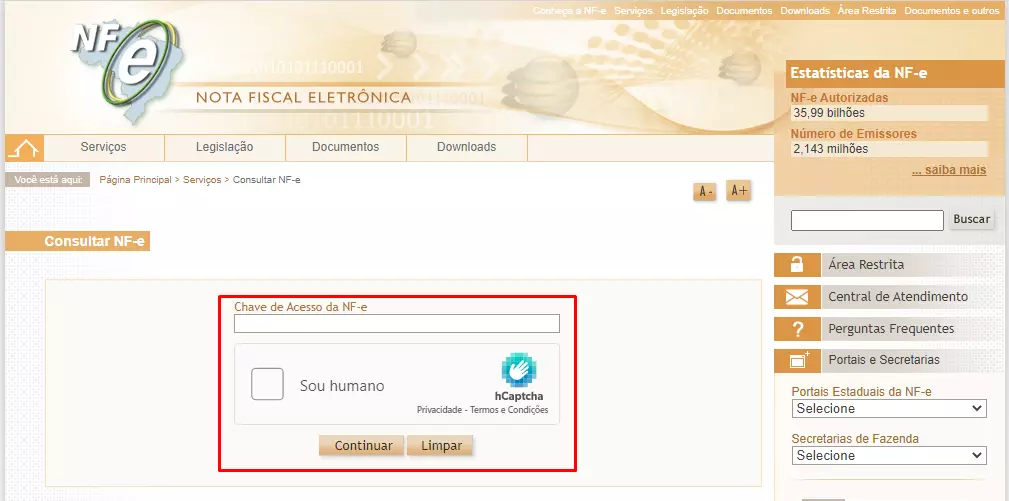
1.1 – Acesse o site da SEFAZ (clique aqui), digite a chave de acesso, marque “Sou humano“ e clique em “Continuar“.
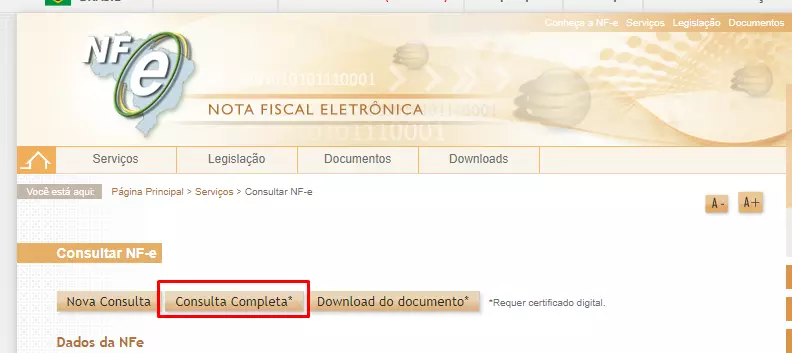
1.2 – Clique em “Consulta Completa“.
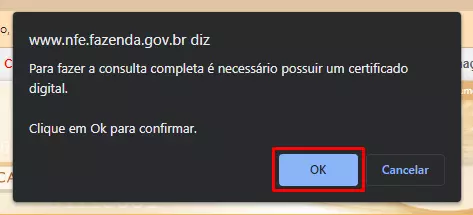
1.3 – Para fazer a consulta é necessário possuir um certificado digital, clique em “OK“.
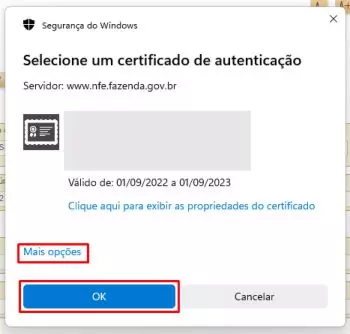
1.4 – Escolha o certificado correto que está instalado em seu computador. Caso tenha mais de um certificado instalado, basta clicar e clicar em “Mais opções“, localizar o certificado correto, clicar no certificado e clicar em “OK“.
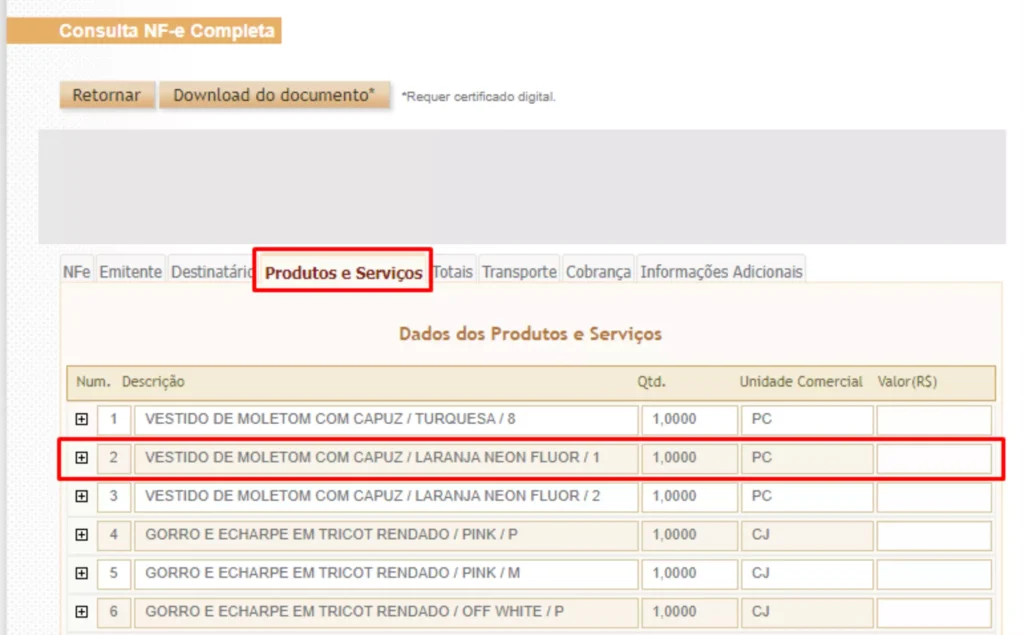
1.5 – Clicamos na aba “Produtos e Serviços“, localizamos o produto que será devolvido e clicamos nele.
1.6 – Descemos até a parte onde consta os valores tributários do produto .
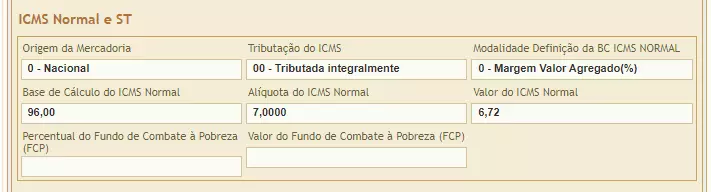
1.7 – Quando o PRODUTO FOR ICMS NORMAL devemos encontrar as informções da % (porcentagem) do ICMS e % (porcentagem) da Base de Cálculo de ICMS. Geralmente a base de cálculo é 100%, 0% ou quando reduzida, 41,18%.
1.7.1 – A porcentagem do ICMS é encontrado no campo “Alíquota do ICMS Normal“, e o seu valor já está em %.
1.7.2 – Quando a base for de 100%, o campo da “Base de Cálculo do ICMS Normal” terá o mesmo valor do produto.
1.7.3 – Quando a base for de 0%, o campo da “Base de Cálculo do ICMS Normal” terá o valor 0 ou sem valor.
1.7.4 – Quando a base for de 41,18%, o campo da “Base de Cálculo do ICMS Normal” terá o valor diferente do valor do produto, ou seja, reduzida.
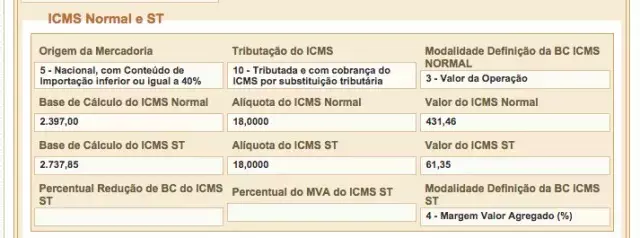
1.8 – Quando o PRODUTO FOR COM ST devemos encontrar as informações da % (porcentagem) da Base de Cálculo, % (porcentagem) do ICMS ST e % (porcentagem) do MVA.
1.8.1 – A % da Base de Cálculo conseguimos calcular pegando o valor do campo “Percentual Redução de BC do ICMS ST” e subtraindo de 100%.
1.8.2 – A % (porcentagem) do ICMS ST conseguimos no campo “Alíquota do ICMS ST“, o valor já está em %.
1.8.3 – A % (porcentagem) do MVA conseguimos no campo “Percentual do MVA do ICMS ST“.
1.9 – Com as informações em mãos, basta verificar se já existe um CFOP que corresponda às alíquotas encontradas (ensinado no tópico 3).
Caso exista, prosseguir para o módulo de faturamento para emissão da nota (ensinado no tópico 4). Caso não exista, fazer o cadastro de um novo CFOP que atenda as informações necessárias (ensinado no tópico 3).
1.9.1 – O CFOP que será utilizado para a devolução deve ser segundo orientação do contador.
2 - Ter o modelo de nota de devolução (geralmente emitida pelos fornecedores para facilitar o processo)
O modelo enviado pelo forncedor varia bastante, dentro dele devemos identificar as seguintes informações:
2.1 – Destinatário
2.2 – Endereço do destinátario
2.3 – Natureza de operação
2.4 – CFOP que deve ser utilizado
2.5 – Descrição do produto que será devolvido
2.6 – Quantidade do produto
2.7 – O valor do produto
2.8 – Caso seja produto com ICMS NORMAL devemos identificar:
2.8.1 – A % ( porcentagem) do ICMS
2.8.2 – A % da Base de Cálculo, podendo seguir a mesma lógica dos tópicos 1.7.2 até 1.7.4, devendo observar o valor da Base de Calculo e comparar com o valor total dos produtos, NÃO com o valor total da nota uma vez que a mesma pode apresentar valores adicionais que não devem ser contabilizados nesse cálculo.
2.9 – Caso seja produto com ST devemos identificar:
2.9.1 – % (porcentagem) da Base de Cálculo
2.9.2 – % (porcentagem) do ICMS ST
2.9.3 – % (porcentagem) do MVA
2.10 – Dados adicionais que devemos inserir nas observações
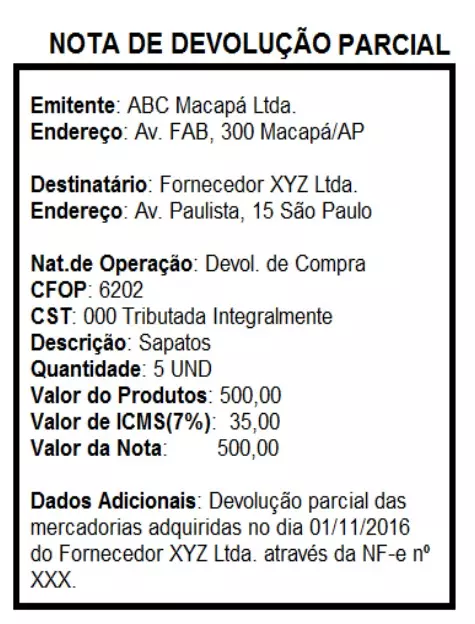
2.11 – Com as informações em mãos, basta verificar se já existe um CFOP que corresponda às alíquotas encontradas (ensinado no tópico 3).
Caso exista, prosseguir para o módulo de faturamento para emissão da nota (ensinado no tópico 4). Caso não exista, fazer o cadastro de um novo CFOP que atenda as informações necessárias (ensinado no tópico 3).
3 - CFOPs (Verificação e/ou cadastro)
Agora que temos as informações devemos verificar se temos o CFOP cadastrado com as alíquotas necessárias, para isso:
3.1 – Clicamos na engrenagem localizada no canto esquerdo
3.2 – Vamos em “tributos”
3.3 – Verificamos se temos o CFOP que será utilizado
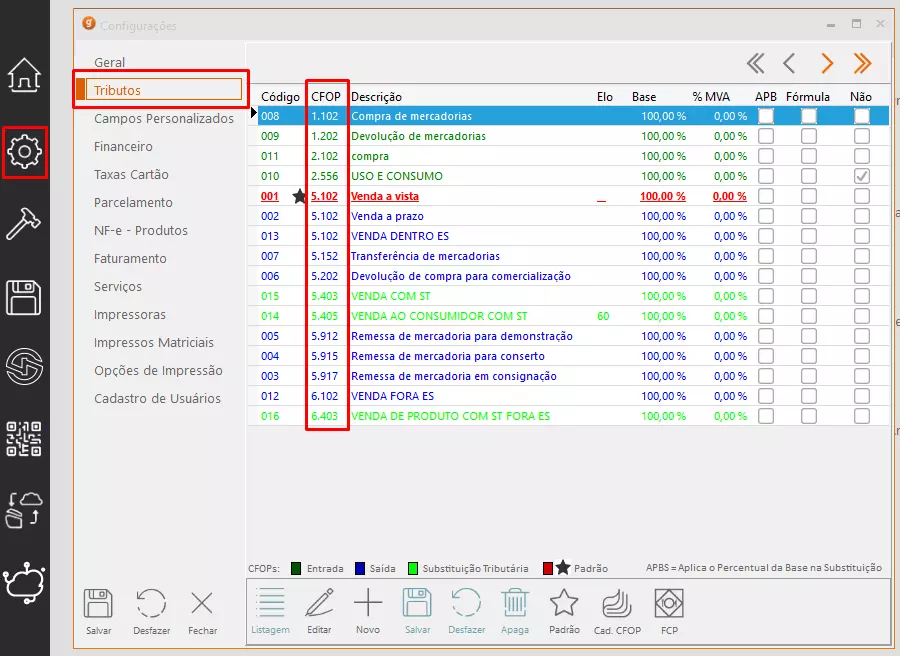
3.4 – Caso TENHA, dê clique duplo nele para verificarmos todas as alíquotas que o mesmo possui
3.4.1 – Se for com ICMS NORMAL verificamos se o campo “% Base ICMS” esta igual à informação que encontramos.
Devemos também observar a tabela “ICMS Normal” e verificar se o quadro que contém a sigla do estado do fornecedor possui a % do ICMS que encontramos
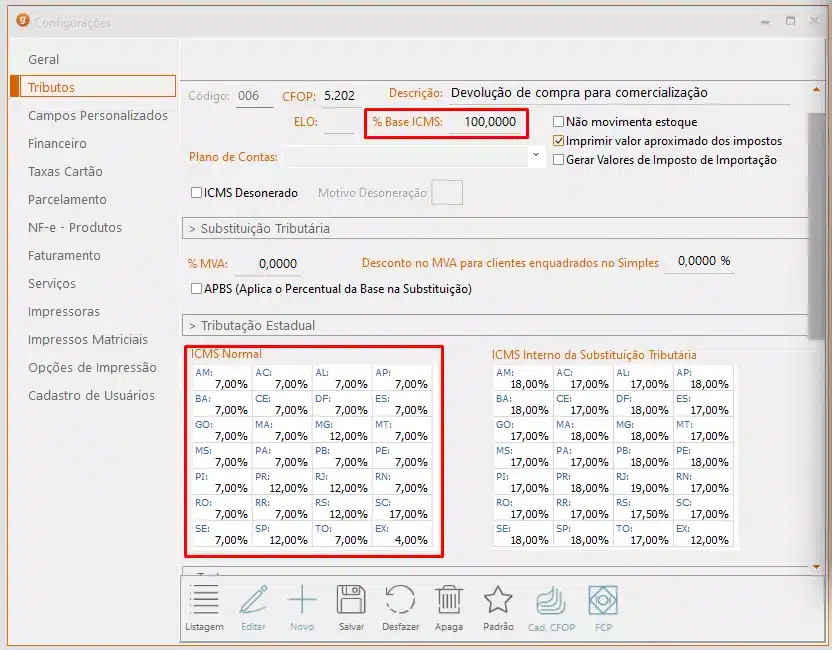
3.4.2 – Se for com ST verificamos se o campo “% Base de Cálculo” está igual a informação que conseguimos
Verificamos também se a tabela “ICMS Interno da Substituição Tributária” possui no quadro que contém a sigla do estado do fornecedor a % do ICMS que encontramos
Além disso verificamos se o campo “% MVA” está igual a informação que conseguimos
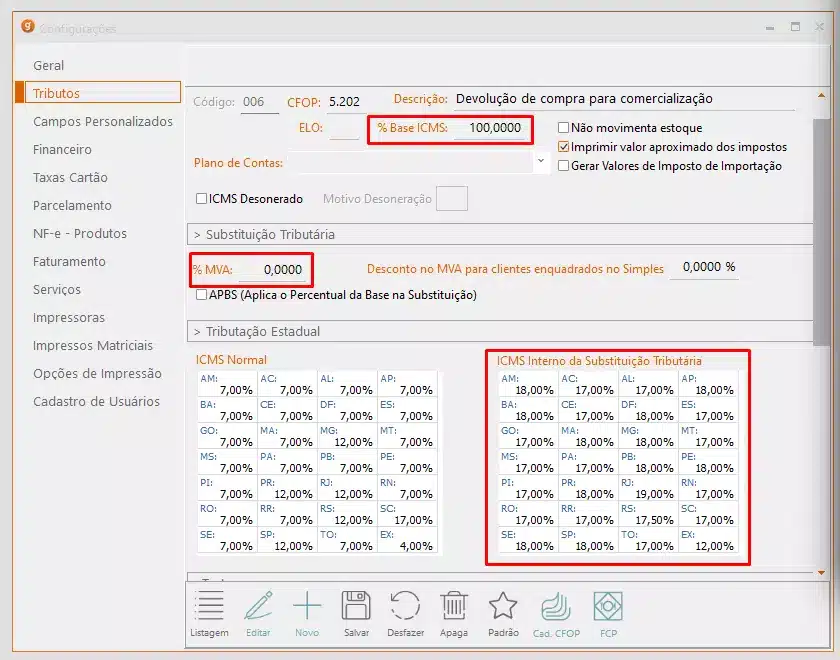
3.4.3 – Caso alguma dessas informações esteja diferente do encontrado, devemos criar outro CFOP
3.5 – Caso NÃO TENHA o CFOP cadastrado ou as informações estejam diferentes devemos:
3.5.1 – Clicar em “Novo” no menu inferior
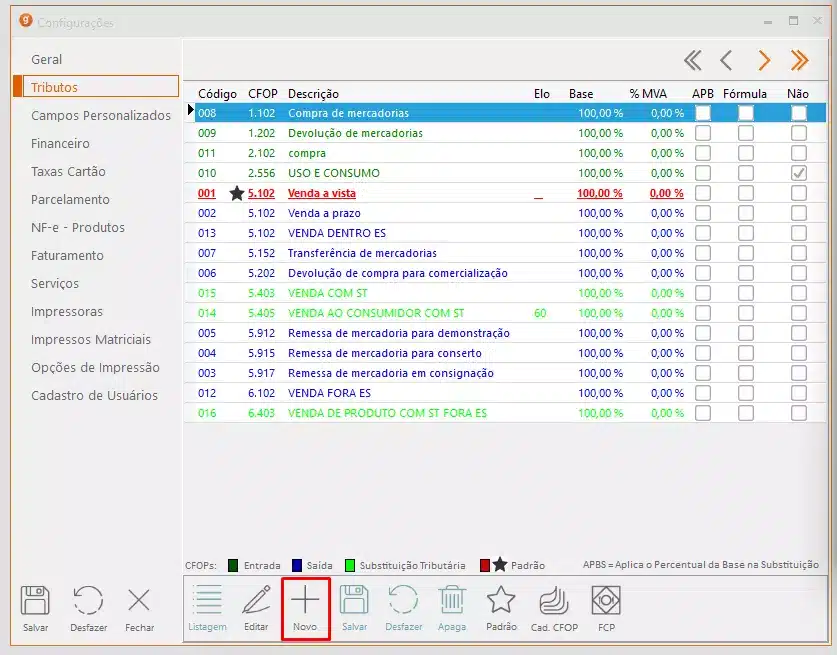
3.5.2 – Colocamos o CFOP e a Descrição
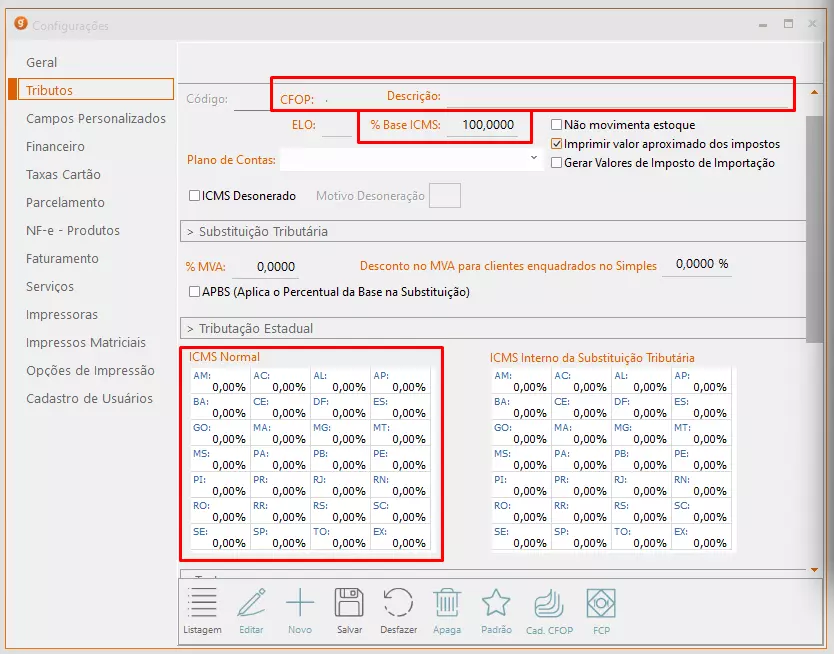
3.5.3 – Caso seja ICMS NORMAL preenchemos o campo “% Base de ICMS” e na tabela “ICMS Normal” colocamos no quadro que possui a sigla do Estado do forncedor a porcentagem do ICMS
3.5.4 – Caso seja ST preenchemos o campo “% Base de ICMS“, “% MVA” e na tabela “ICMS Interno da Substituição Tributária” colocamos no quadro que possui a sigla do Estado do forncedor a porcentagem do ICMS
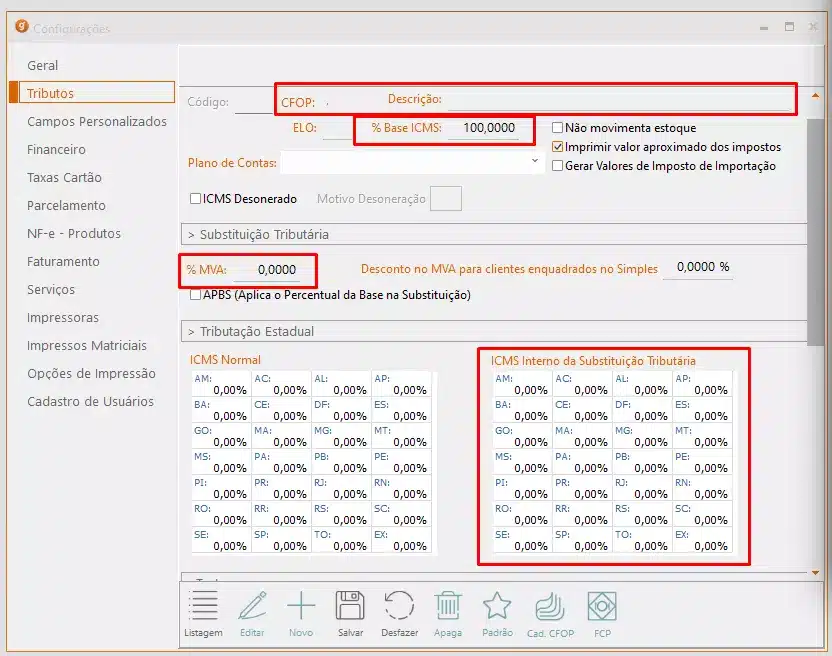
3.5.5 – Se for devolver um produto com ICMS NORMAL e outro com ICMS ST na mesma nota, devemos fazer o cadastro de dois CFPOs com alíquotas correspondetes a cada um.
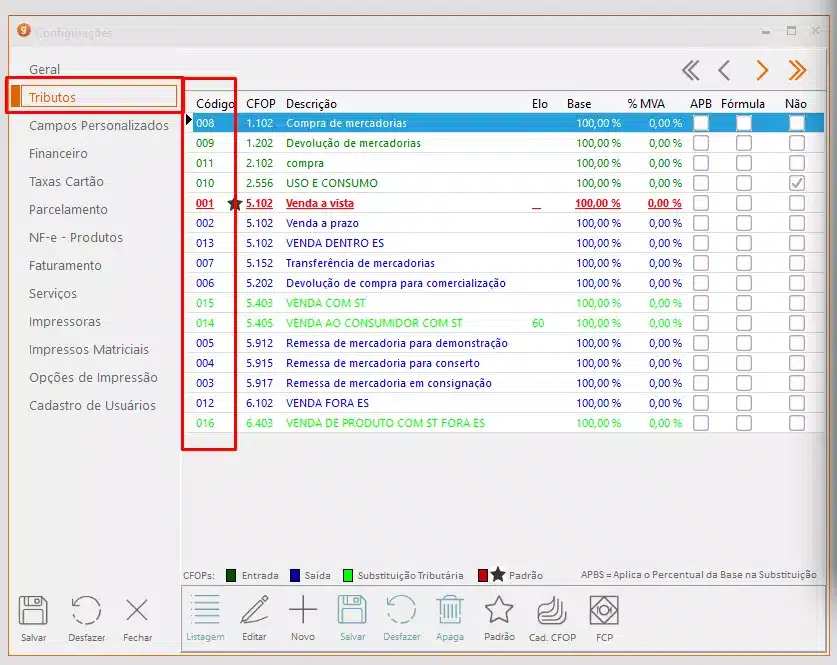
3.5.6 – Como podem existir diversos CFOPs com alíquotas diferentes no seu sistema, a forma de diferenciá-los é verificando o código sequencial que foi gerado na criação do mesmo. Basta ir na aba “Tributos” para verificar todos os CFOPs cadastrados no sistema. Identificar o CFOP que você precisa e verificar o código dele.
4 - COMPONDO A NOTA DE DEVOLUÇÃO
Para compor a nota devemos seguir os seguintes passos:
4.1 – O fornecedor será o seu “cliente“, dessa forma precisamos cadastrálo-lo como cliente, caso já não esteja, por isso, verifique antes.
4.1.1 – Vá no módulo Fornecedores, encontre o cadastro do fornecedor e dê duplo clique sobre ele
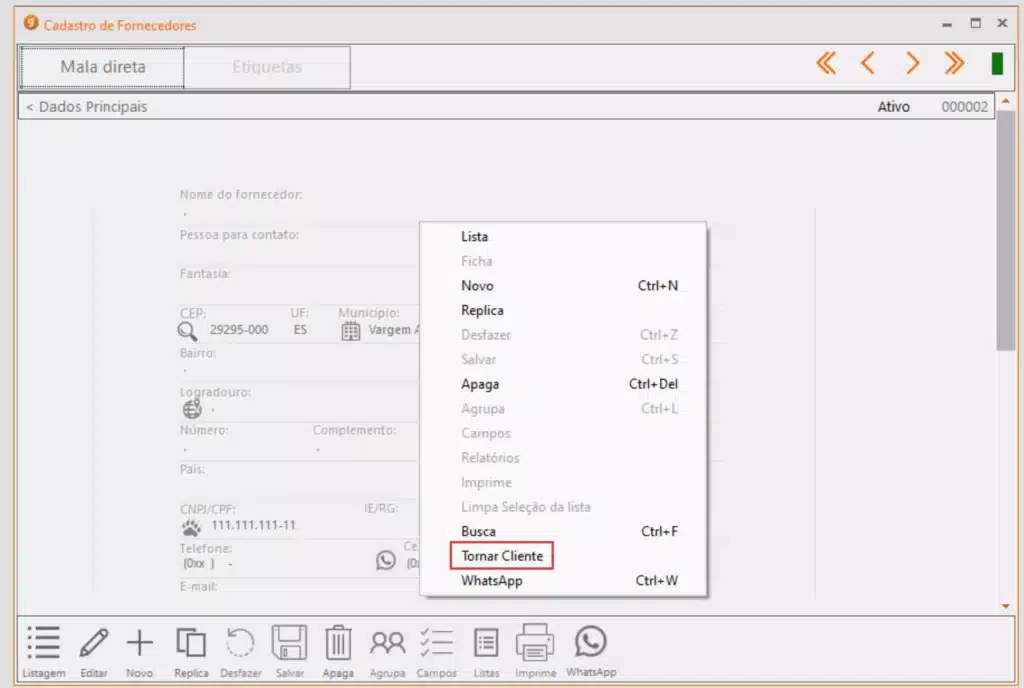
4.1.2 – Agora que está no cadastro do fornecedor, clique com o botão direito do mouse em qualquer parte do cadastro e vá em “Tornar Cliente“, aparecerá uma mensagem confirmando que o cadastro foi efetuado
4.2 – Agora devemos ir no módulo Faturamento
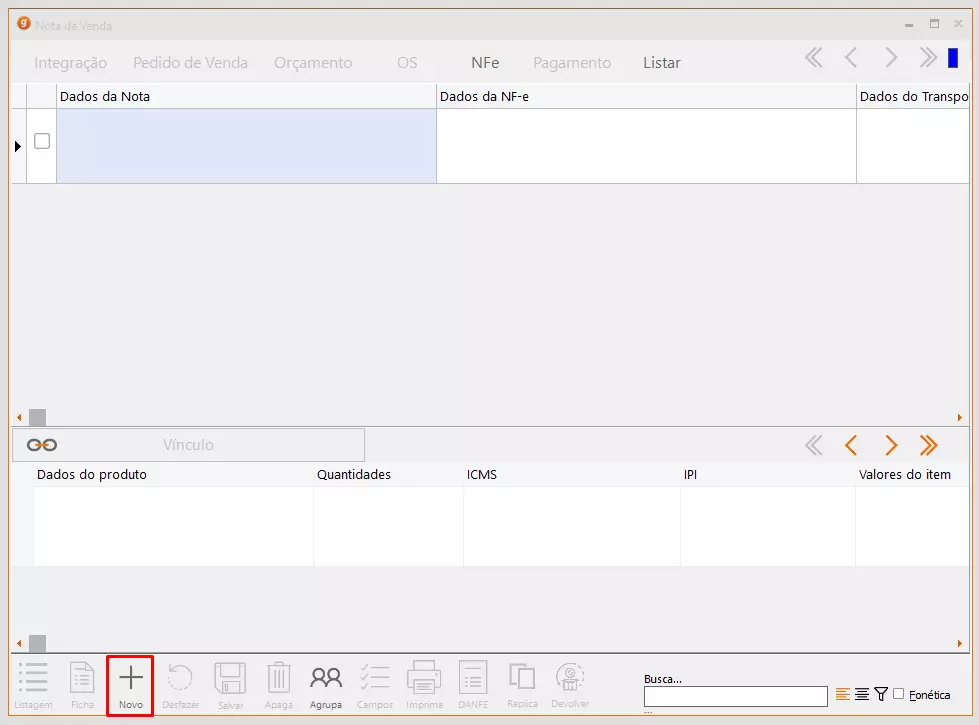
4.3 – Clicamos em “Novo“
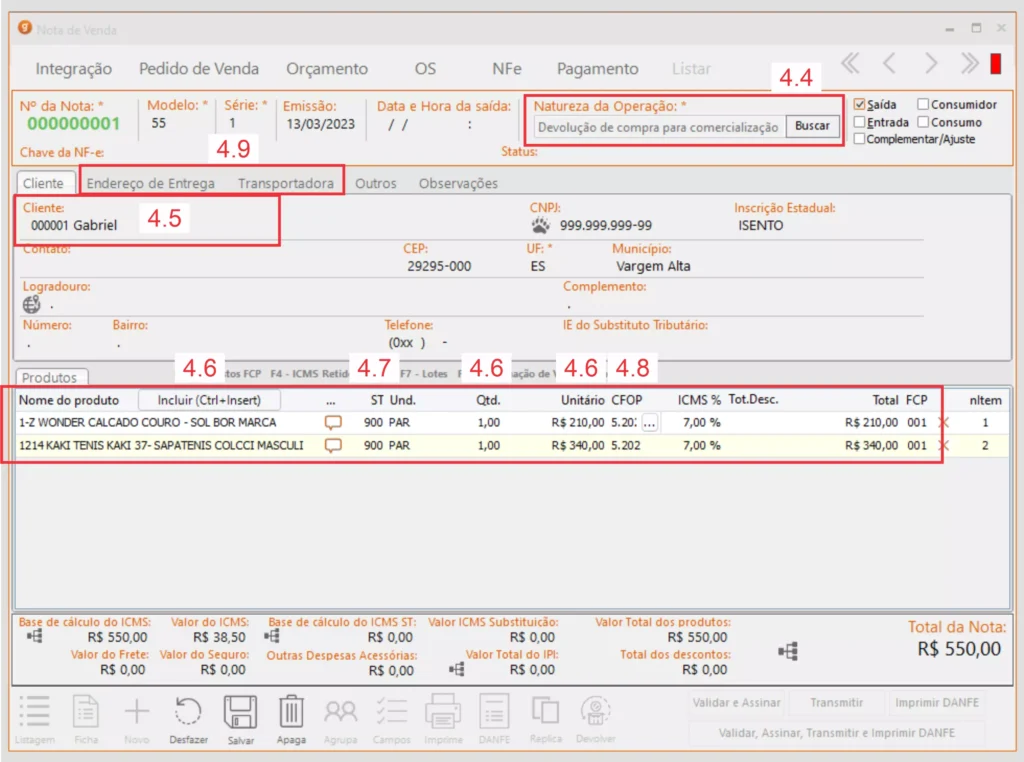
4.4 – Alteramos a “Natureza da Operação” para a que seja de devolução de acordo com o CFOP que será utilizado
4.5 – Inserimos o Fornecedor no campo de “Cliente“
4.6 – Inserimos os produtos e colocamos a quantidade e valor unitário correto
4.7 – Alteramos o ST de todos os produtos para 900
4.8 – No CFOP do produto clicamos duas vezes e vamos nos “…” (três pontinhos). Selecionamos o CFOP correto, de acordo com o que vimos no tópico 3.5.6
4.9 – Caso ocorra transporte de terceiros preencher a aba “Endereço de Entrega” e “Transportadora” solicitando os dados corretos para o fornecedor e transportadora responsável.
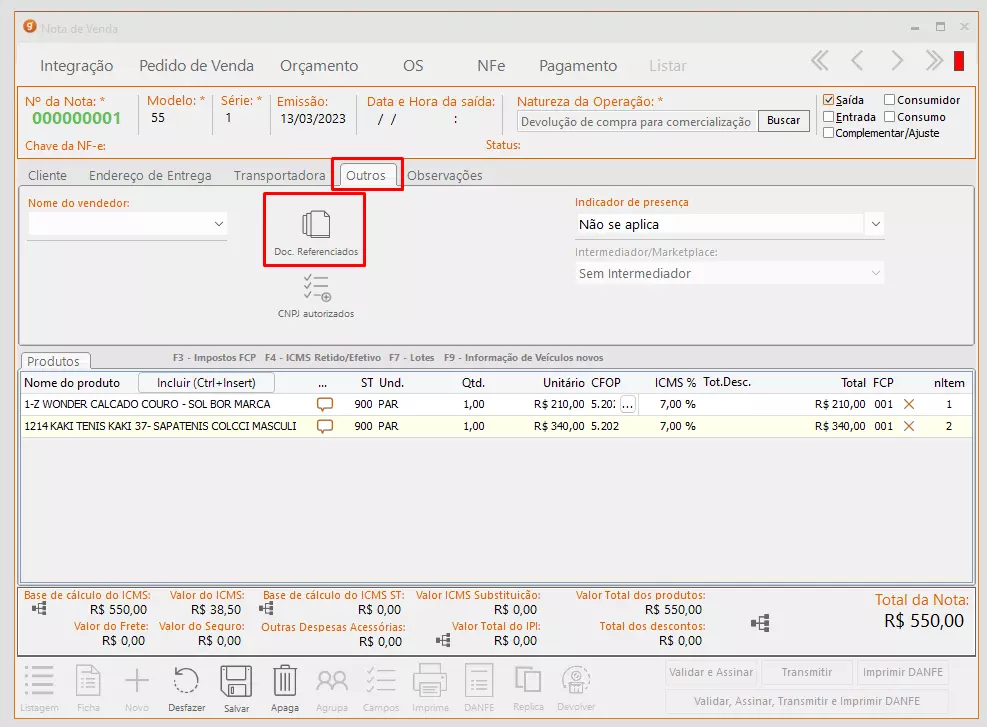
4.10 – Na aba “Outros” devemos clicar em “Doc. Referenciados” para referenciar a nota de origem (nota de compra)
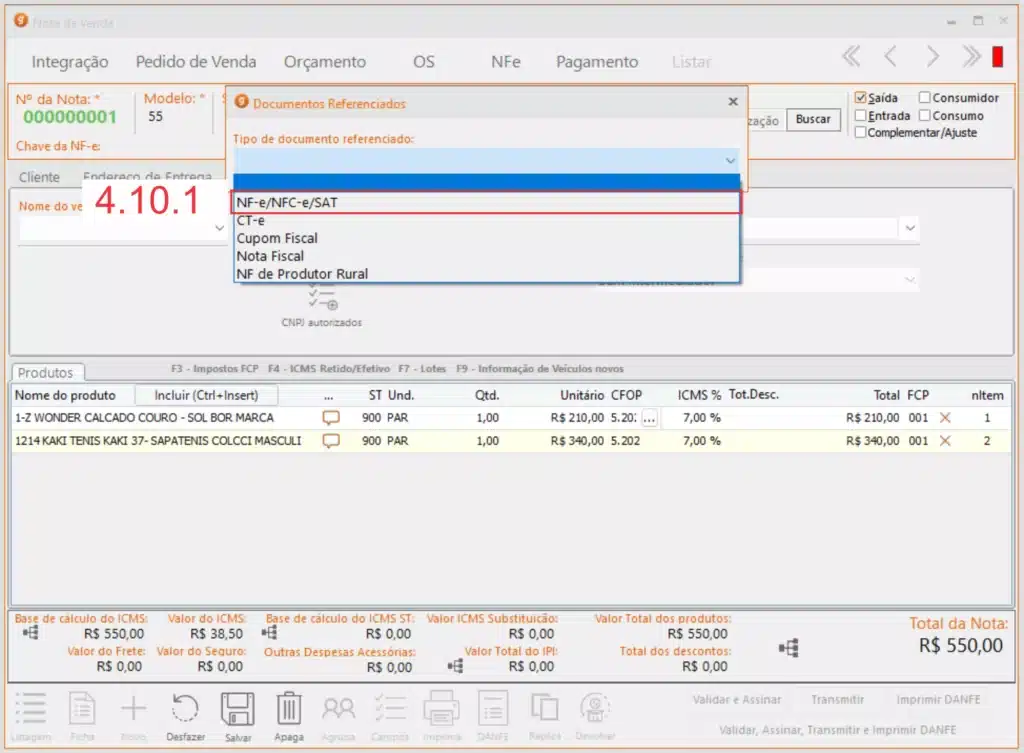
4.10.1 – Selecionamos o “Tipo de documento referenciado” como “NF-e/NFC-e/SAT“
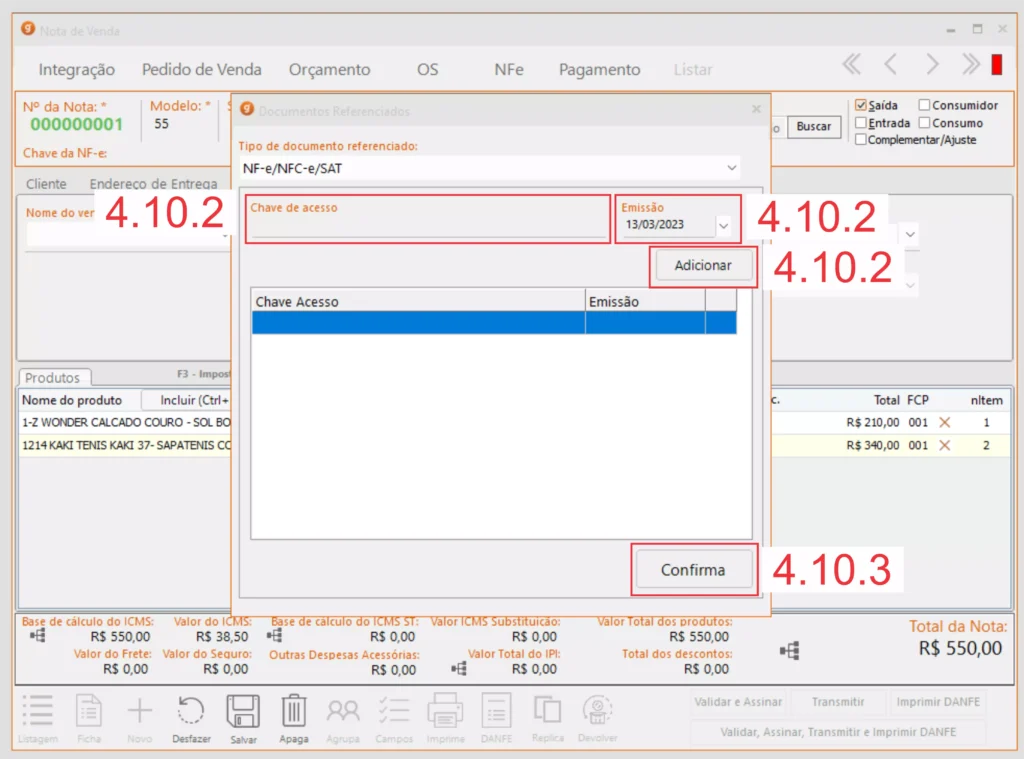
4.10.2 – Inserimos os dados da “Chave de acesso“, “Emissão” e clicamos em “Adicionar“
4.10.3 – Caso seja produtos de diferentes notas (mesmo fornecedor) precisamos referenciar todas as notas de origem e após isso clicamos em “Confirma”
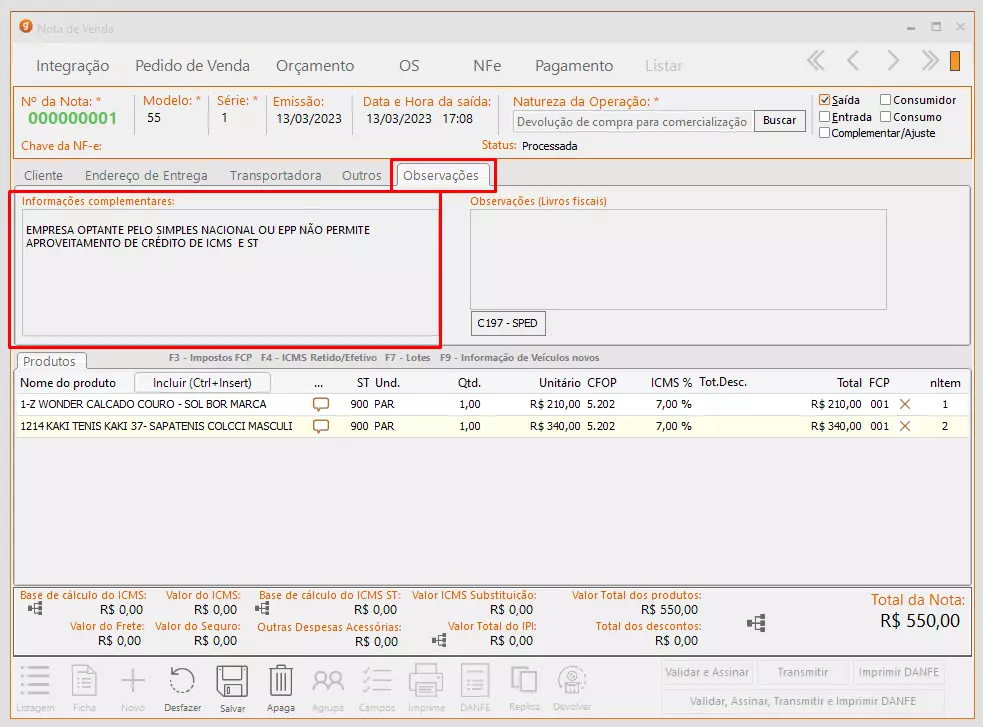
4.11 – Na aba “Observações” colocamos o seguinte texto “EMPRESA OPTANTE PELO SIMPLES NACIONAL OU EPP NÃO PERMITE APROVEITAMENTO DE CRÉDITO DE ICMS E ST“, caso o fornecedor solicite alguma outra informação basta adicionar.
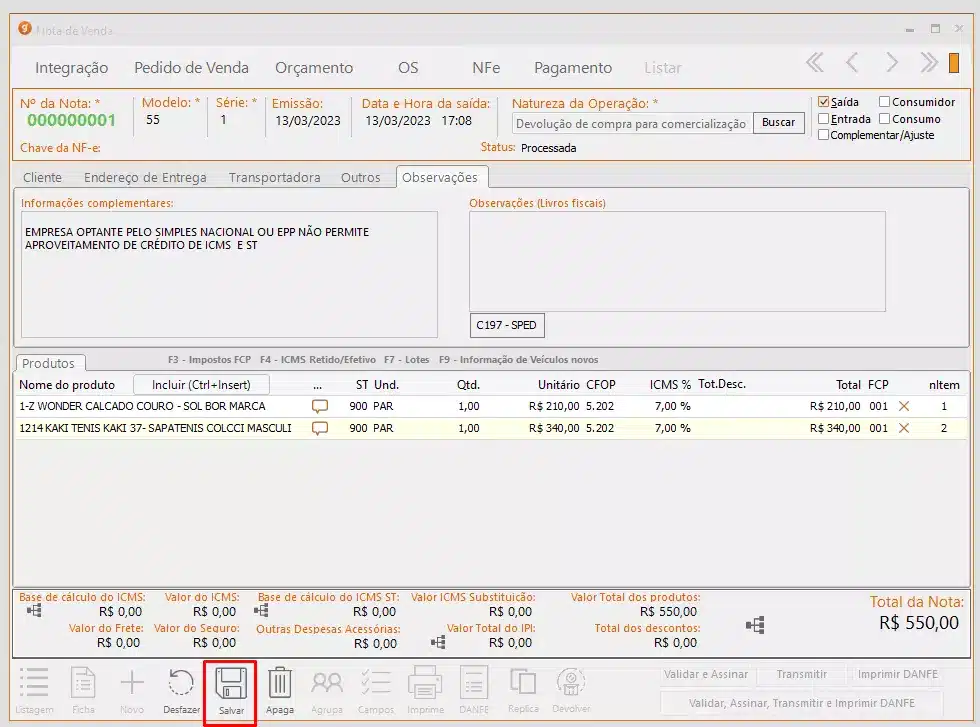
4.12 – Clicamos em “Salvar“
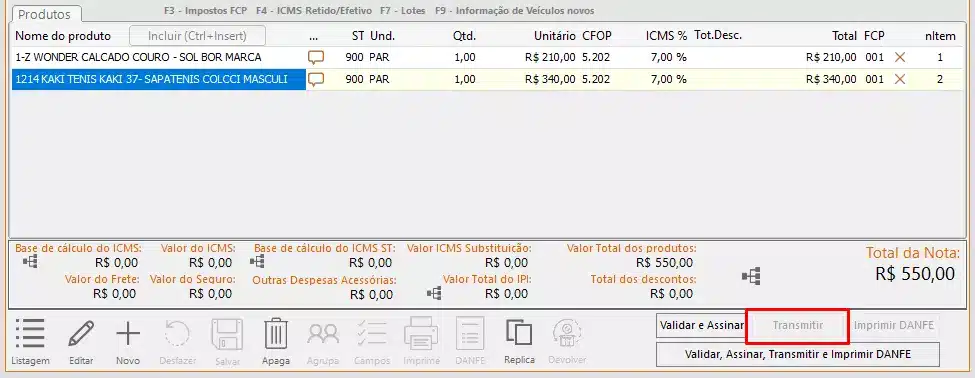
4.13 – Vamos em “Validar e Assinar“, NÃO clicamos em “Transmitir” e vamos em “Imprimir DANFE“. Será gerado um arquivo sem validade fiscal que pode ser enviado para o fornecedor conferir.
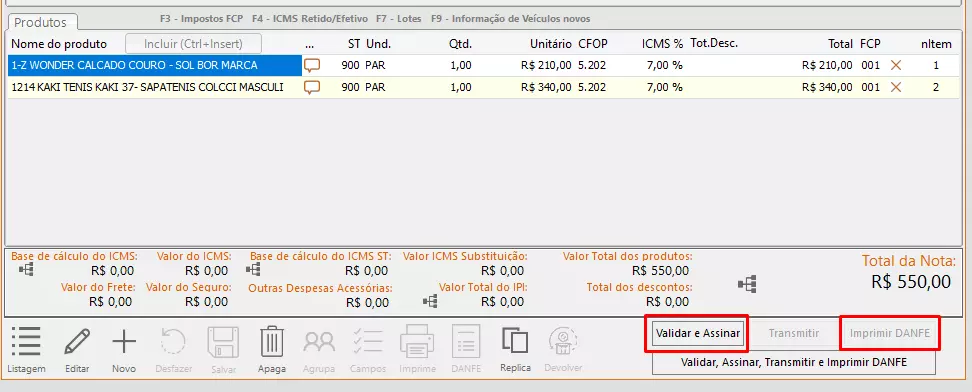
4.14 – Caso esteja tudo correto basta clicar em “Transmitir” e a nota será finalizada, caso tenha algum erro basta corrigir.