Manifeste o destinatário e importe notas de compra diretamente para seu sistema GDOOR. Agilize processos, reduza erros e tenha controle total das suas operações. Descubra como agora mesmo!
ENTRADA DE NF-e (modelo 55)
1 - MANIFESTAÇÃO DA NOTA E IMPORTAÇÃO
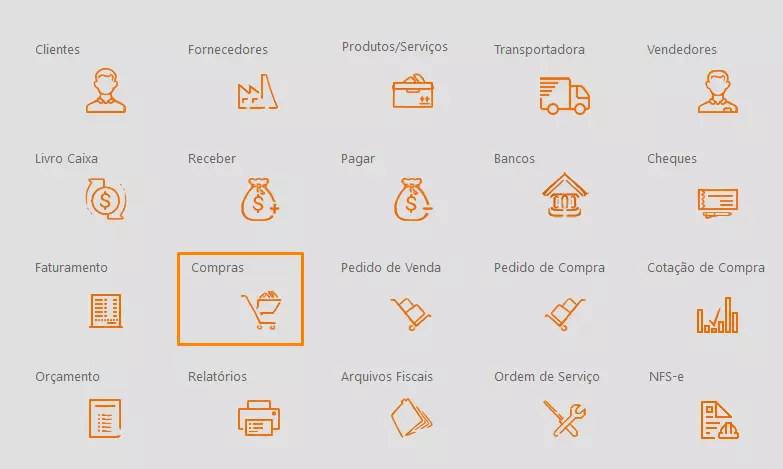
1.1 – Abrimos o módulo “Compras”
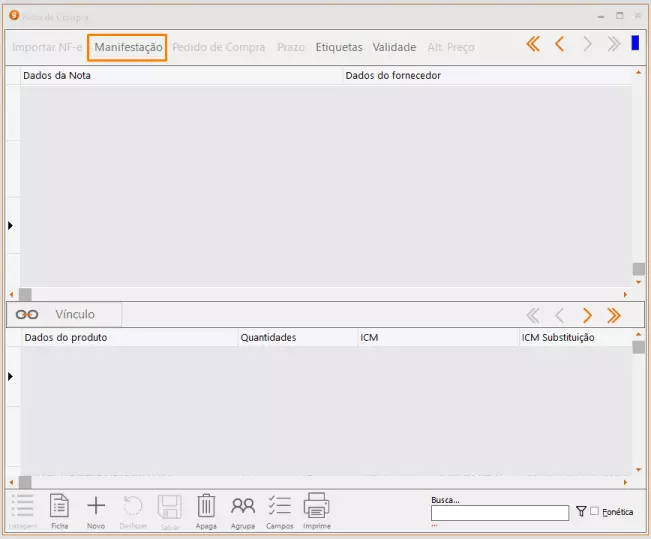
1.2 – Clicamos “Manifestação” no menu superior
1.3 – Na próxima tela devemos clicar em “Consultar” para buscar todas as notas que foram disparadas contra sua empresa, lembrando que essa busca depende da SEFAZ, então caso não apareça a nota que você procura, devemos buscar outra forma de conseguir o XML da nota em questão, para isso entre em contato com nosso suporte.
1.4 – Selecione a nota e clique em “Manifestar”

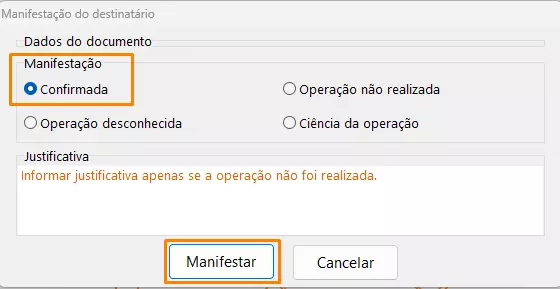
1.5 – Clique em “Confirmada” e depois em “Manifestar”
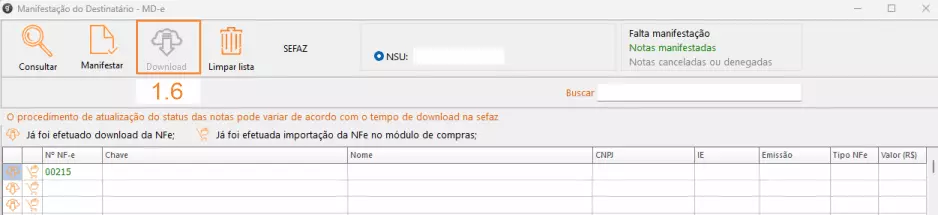
1.6 – Selecione a nota, clique em “Download” e espere a mensagem confirmando que o arquivo foi baixado com sucesso, após isso podemos fechar a janela de manifestação
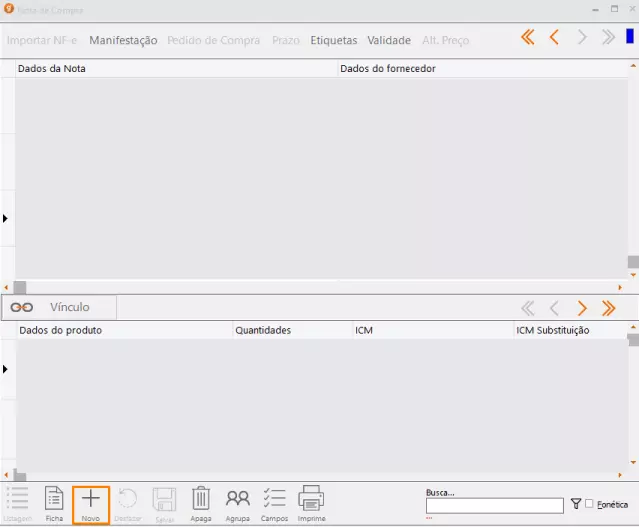
1.7 – Ainda no módulo de compras vamos no menu inferior e clicamos em “Novo”
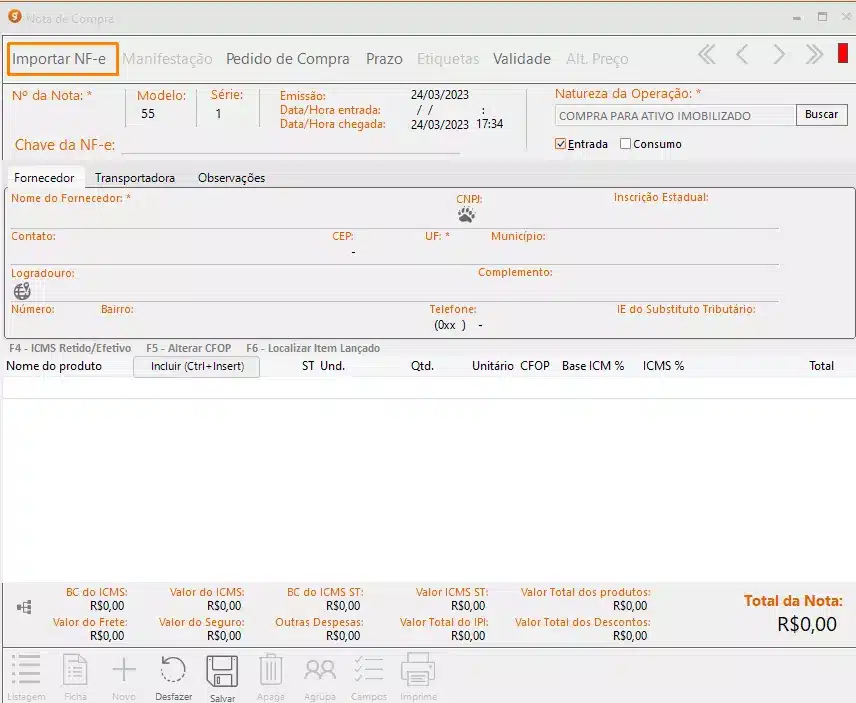
1.8 – Vamos no menu superior em “Importar NF-e”
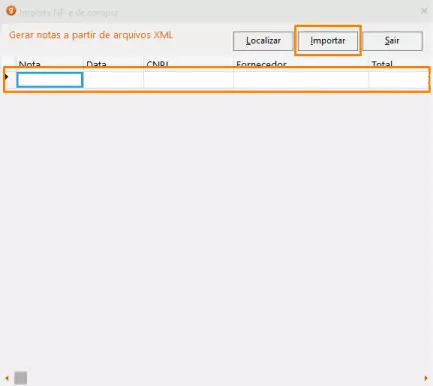
1.9 – Todas as notas que você fez o download irão aparecer nessa nova janela, basta selecionar a nota desejada e clicar em “Importar”
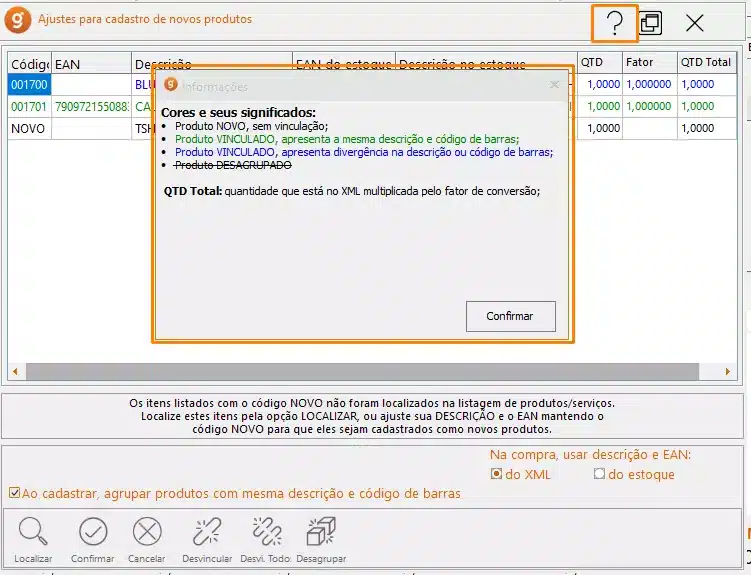
1.10 – Nessa nova tela irá aparecer todos os itens que estão no XML importado, cada item terá uma cor, fique atento as cores e seus significados
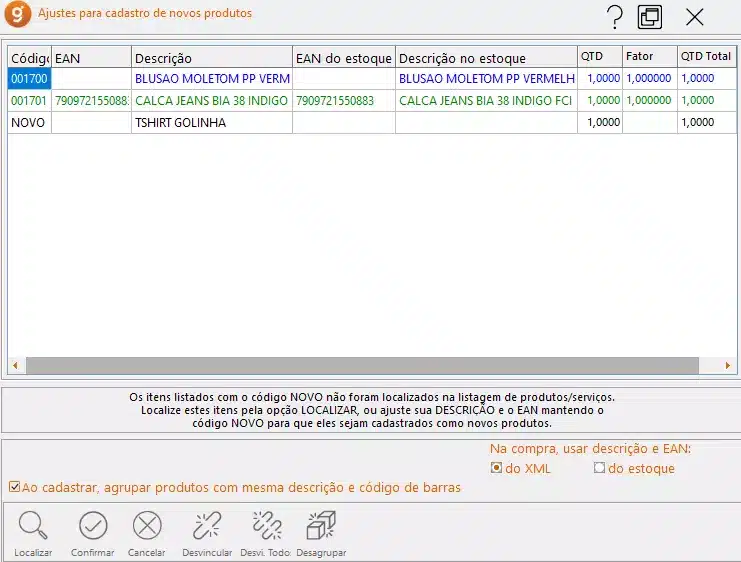
1.10.1 – Para verificar o que cada uma representa basta clicar no sinal de interrogação
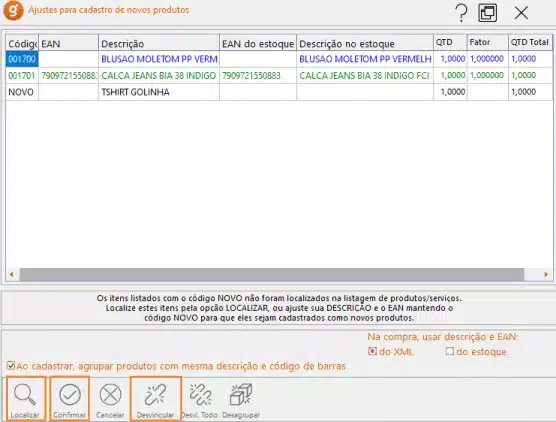
1.10.2 – Caso o produto esteja vinculado mas não esteja correta a vinculação, basta clicar em “Desvincular” para dar entrada como se fosse um novo produto
1.10.3 – Caso o produto exista no estoque mas a vinculação não ocorreu, clique em “Localizar” e encontre o item ao qual você quer vincular
1.10.4 – Após isso, clique em “Confirmar”
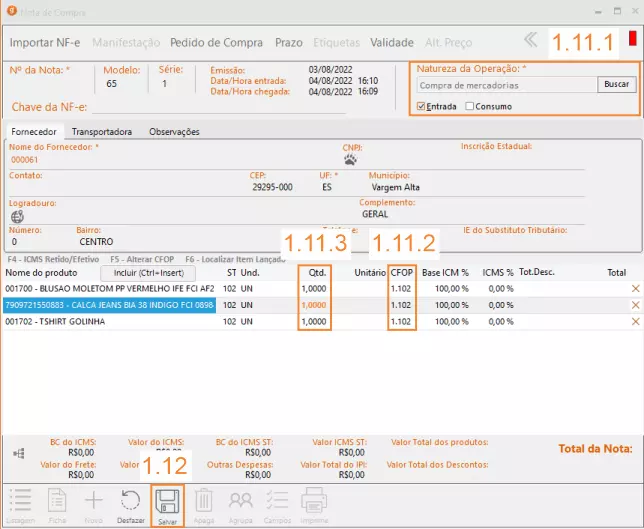
1.11 – Agora precisamos corrigir alguns parâmetros da nota para finalizar a importação:
1.11.1 – Alteramos a “Natureza da operação” conforme a nota que estamos dando entrada
1.11.2 – Alteramos o CFOP conforme orientação contábil
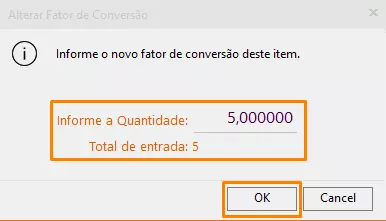
1.11.3 – Verificamos a quantidade e se será necessário um fator de conversão. O fator de conversão funciona da seguinte forma:
Compramos uma caixa com 5 produtos e vamos vender cada produto separadamente, porém na nota vem a unidade como “Caixa” e a quantidade como 1, uma vez que compramos apenas uma caixa. Para conseguir dar entrada nos 5 itens separadamente devemos clicar duas vezes sobre a quantidade do item, na tela aberta informamos o fator de conversão, nesse caso seria 5. Logo abaixo do campo da quantidade podemos visualizar a quantidade total que será dada a entrada. Caso esteja correto, clique em “OK”
1.12 – Clicamos em “Salvar” para finalizar a importação da nota
2 - ALTERAR PREÇO DE VENDA DO PRODUTO
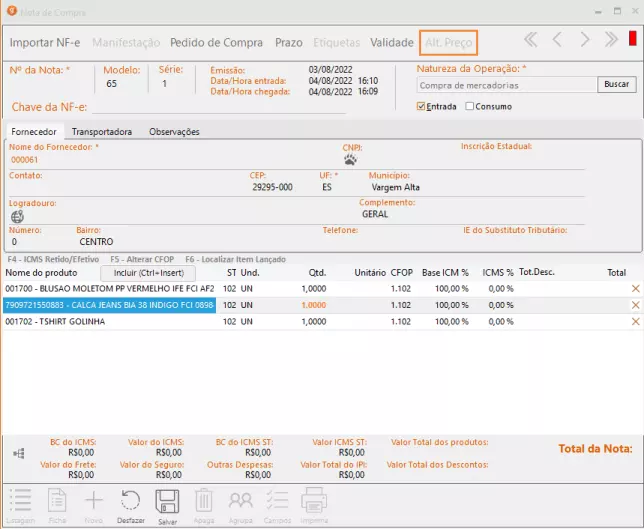
2.1 – Logo após salvar a nota, clicamos em “Alt. Preço” no menu superior
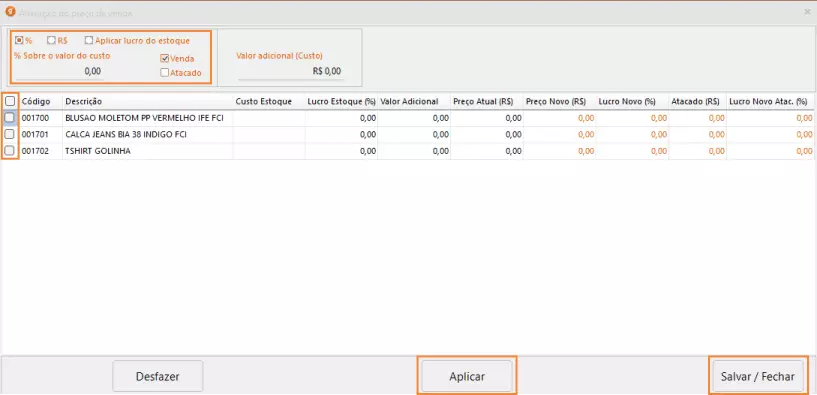
2.2 – Nessa janela conseguimos alterar o valor utilizando algum valor em % ou em R$
2.3 – Conseguimos também indicar se o valor será de relacionado a Venda ou Atacado
2.4 – Após colocar os valores, selecionamos os produtos que sofrerão a alteração, basta clicar no quadradinho no canto esquerdo e clicamos em “Aplicar” caso vá fazer mais alguma alteração ou podemos ir em “Salvar / Fechar”
Obs.: As alterações serão efetuadas em todos os produtos vinculados ao produto modificado, a mudança não será feita apenas nos itens que estamos dando entrada, mas sim em toda a quantidade existente no estoque