Prepare-se para o fechamento fiscal anual com inventário! Descubra as etapas fundamentais, evite multas e mantenha sua contabilidade em dia. Garanta o sucesso do seu encerramento contábil!
FECHAMENTO FISCAL COM INVENTÁRIO
Abaixo a relação para fechamento mensal geralmente solicitado pela maioria dos contadores. Pode ser que algum profissional de contabeis tenha alguma outra demanda de relatorio, para isso basta solicitar a nosso suporte.
1 – XML DOS NFC-e EMITIDOS (Caso tenha)
2 – XML DOS NF-e EMITIDOS (Caso tenha)
3 – Relatorio de vendas do período
4 – Arquivo sintegra do período
5 – Relatório de inventário
1 - XML DOS NFC-e EMITIDOS
1.1 – Para gerar o XML dos NFC-e emitidos vamos no GPDV NFC-e (verdinho) e clicamos na “Engrenagem” no canto inferior esquerdo

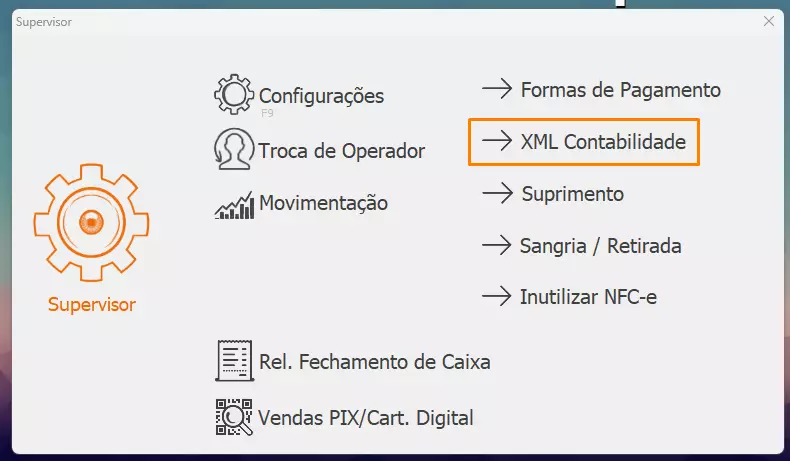
1.2 – Na próxima tela clicamos em “XML Contabilidade”
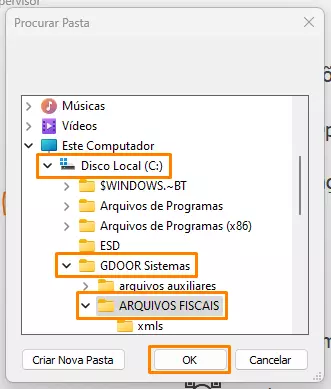
1.3 – Agora precisamos escolher onde vamos salvar o arquivo que será gerado. Você pode salvar em qualquer pasta do computador desde que encontre o arquivo depois, ou pode salvar na pasta “ARQUIVOS FISCAIS“, para encontra-lá:
1.3.1 – Clicamos em “Disco Local (C:)”
1.3.2 – Clicamos na pasta “GDOOR Sistemas”
1.3.3 – Clicamos em “ARQUIVOS FISCAIS” e depois em “OK”
1.4 – Definimos o período que queremos para a geração do XML. Ele deve ser do primeiro ao último dia do mês que você precisa gerar os arquivos, nesse caso vai ser o mês de dezembro . Após isso clicamos em “OK”

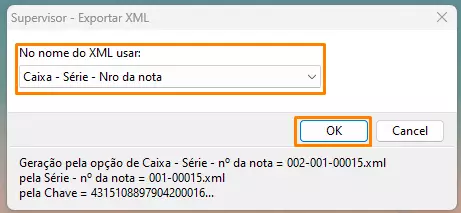
1.5 – A próxima janela podemos deixar como “Caixa – Série – Nro da nota” e clicamos em “OK”
1.6 – Irá perguntar se deseja compactar com o winrar, clicamos em “SIM”
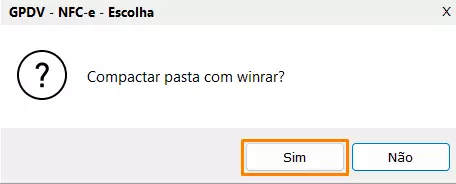
1.7 – Aguarde a mensagem confirmando que o arquivo foi gerado com sucesso e após isso pode sair do programa
2 - XML DOS NF-e EMITIDOS
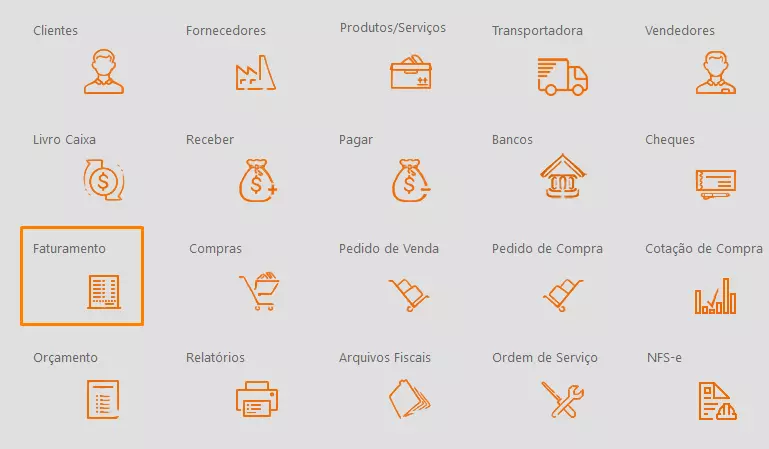
2.1 – Para gerar o XML das NF-e emitidas vamos no GDOOR (Laranjinha) e entramos no módulo “Faturamento”
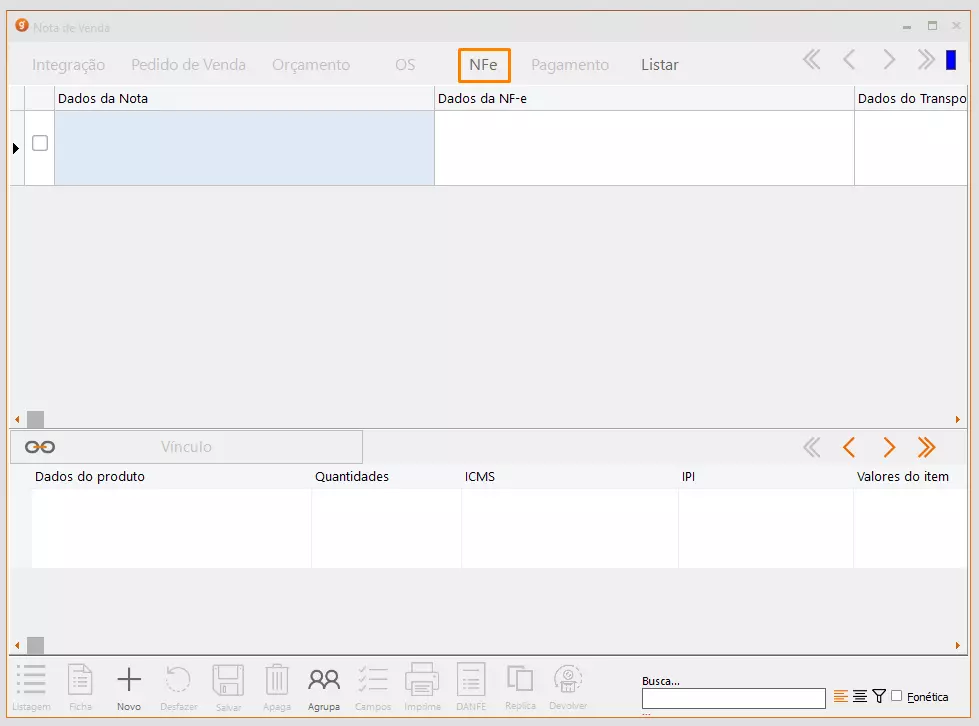
2.2 – No menu superior clicamos em “NF-e”
2.3 – Vamos em “Separar pasta mensal de XML para o contador”

2.4 – Selecionamos o período que precisamos, nesse caso será o mês de dezembro e clicamos em “CONFIRMA”

2.5 – Selecinamos onde queremos salvar o arquivo de acordo com o tópico 1.3
2.6 – Aguardamos até que o arquivo seja gerado e podemos fechar o módulo de “Faturamento”
RELATÓRIO DE VENDAS DO PERÍODO
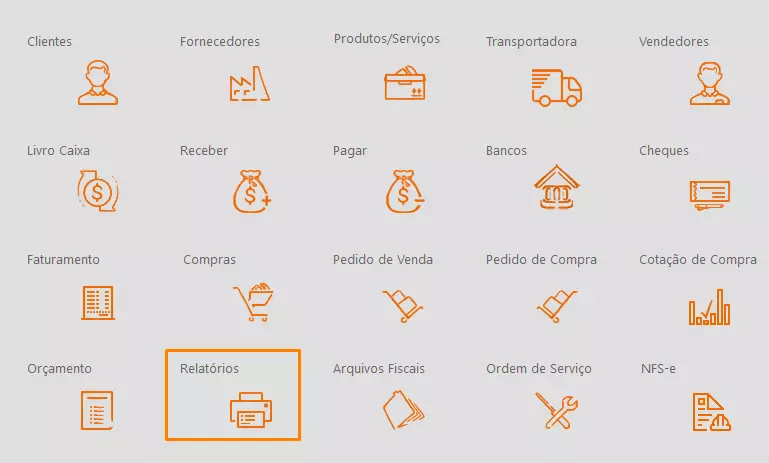
3.1 – Para gerar o relatório de vendas do período vamos no módulo “Relatórios”
3.2 – No menu superior vamos em “Vendas”
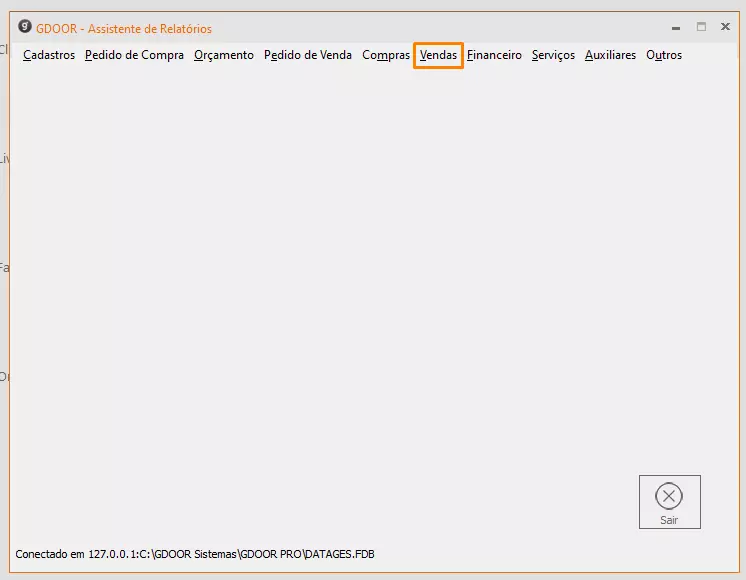
3.3 – Clicamos em “Relatório de Notas e Cupons Emitidos”

3.4 – Agora devemos definir alguns parâmetros para o relatório:
3.4.1 – Definimos o período que precisamos, nesse caso será o mês de dezembro
3.4.2 – Em Destino do Relatório clicamos na setinha e definimos como PDF
3.4.3 – Após isso podemos clicar em Gerar Relatório
3.4.4 – Definimos onde queremos salvar o arquivo de acordo com o tópico 1.3. Caso queira, podemos acrescentar no final do nome do arquivo gerado, o nome do mês referente à aquele relatório
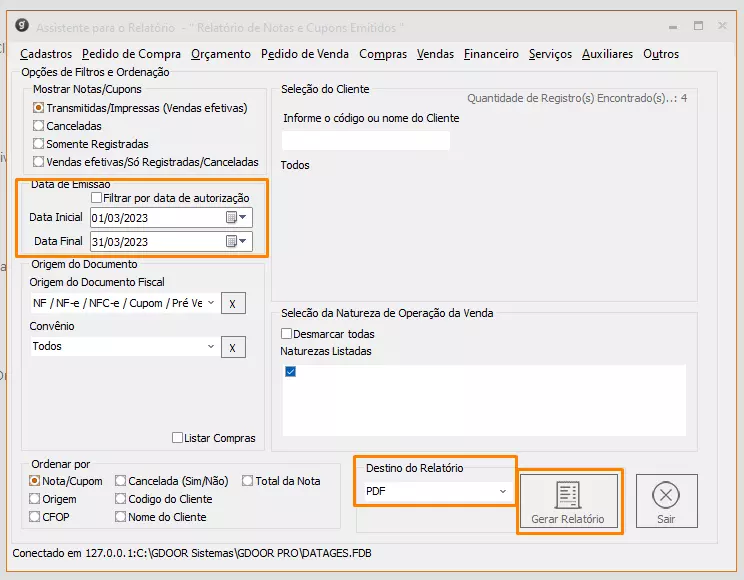
3.4.5 – Após isso basta aguardar a mensagem confirmando que o arquivo foi gerado com sucesso e podemos fechar o módulo de Relatórios
4 - ARQUIVO SINTEGRA DO PERÍODO
4.1 – Para gerar o arquivo sintegra devemos ir no módulo “Arquivos Fiscais”
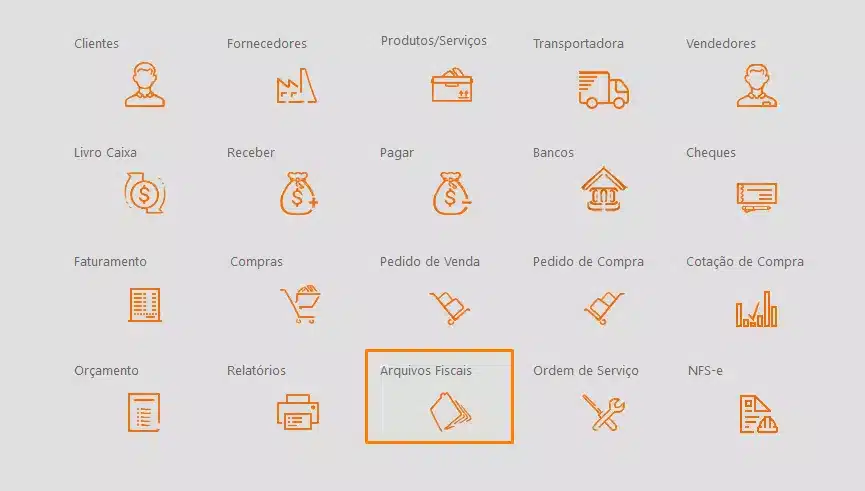
4.2 – Clicamos em “Sintegra”
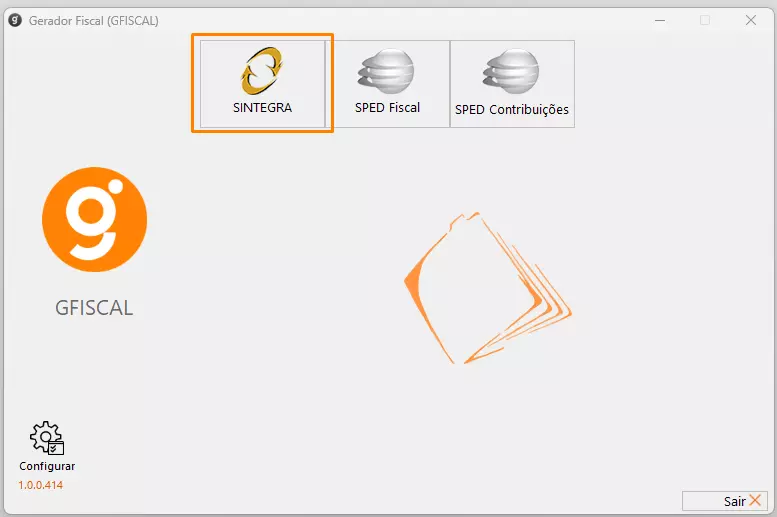
4.3 – Algumas opções necessárias já estarão marcadas, porém precisamos marcar o “Tipo 74 – Inventário”, inserir a Data Base, sendo ela 31/12/ano anterior, marcar o tipo de custo e depois clicamos em “Gerar”
Obs.: Na opção de custos, temos algumas observações:
O inventário pode se basear no preço de venda, custo médio (média do custo do produto relativo às últimas compras), custo (valor registrado no campo “custo” do cadastro do estoque do produto) ou custo da última compra. O valor total do inventário sofrerá alterações dependendo do tipo do valor selecionado. O importante é usar sempre o mesmo tipo de valor para o registro 74 (sintegra) e para o relatório de inventário – tópico 5 – (que vai para o livro fiscal)
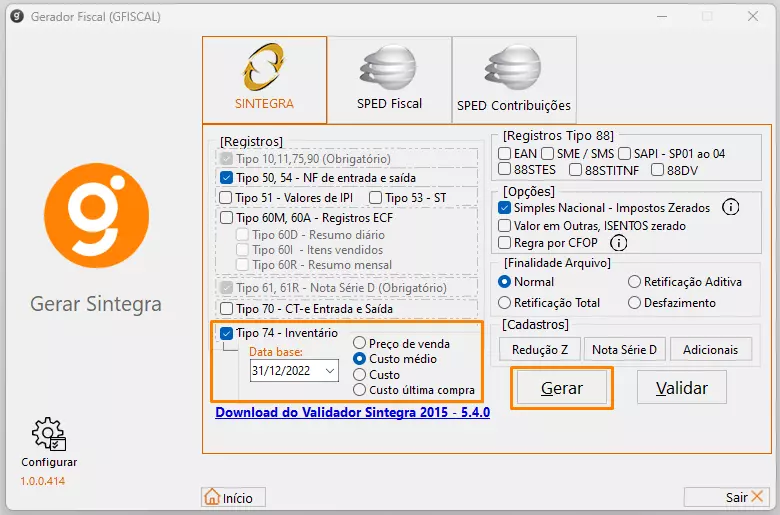
4.4 – Inserimos o período que precisamos, primeiro ao último dia do mês que você precisa gerar o sintegra, nesse caso será o mês de dezembro e clicamos em “Iniciar”
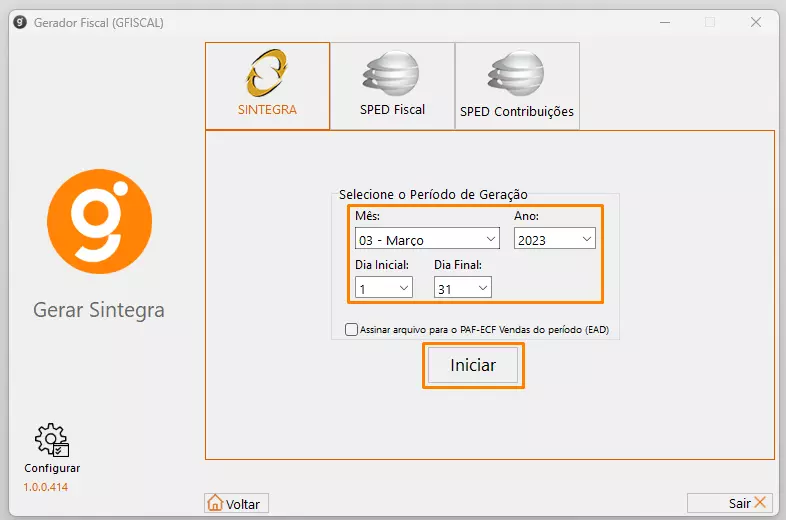
4.5 – Definimos onde queremos salvar o arquivo de acordo com o tópico 1.3
4.6 – Esperamos o mensagem confirmando que o arquivo foi gerado com sucesso e clicamos em “OK”
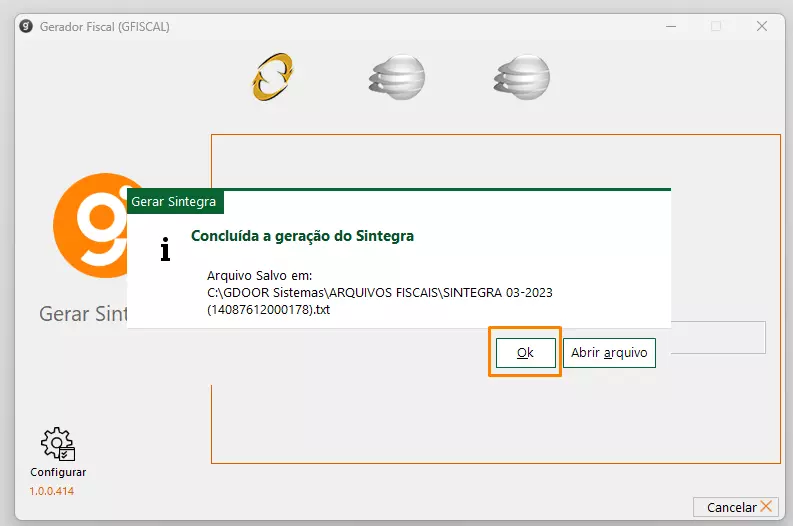
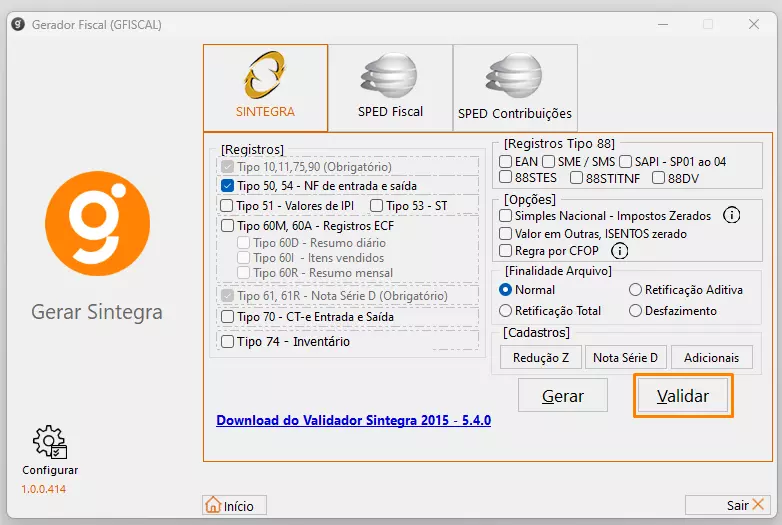
4.7 – Antes de enviar o sintegra para a contabilidade sugerimos validar para verificar se há algum erro, para isso:
4.7.1 – Clicamos em “Validar”
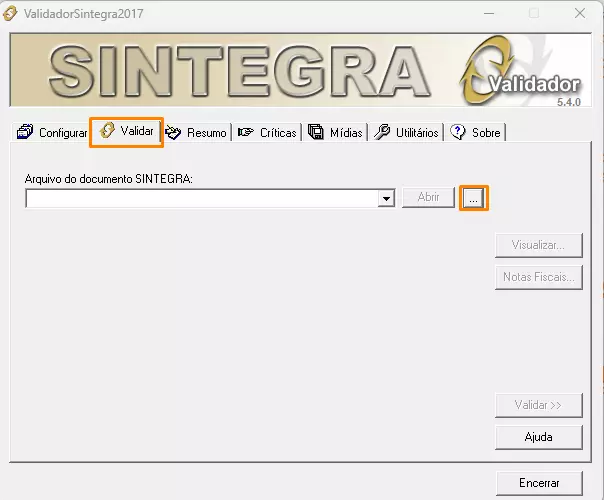
4.7.2 – Vamos na aba “Validar” e clicamos nos “… (três pontinhos)” para encontrar o arquivo no computador (ensinado no tópico 6.2 a 6.5)
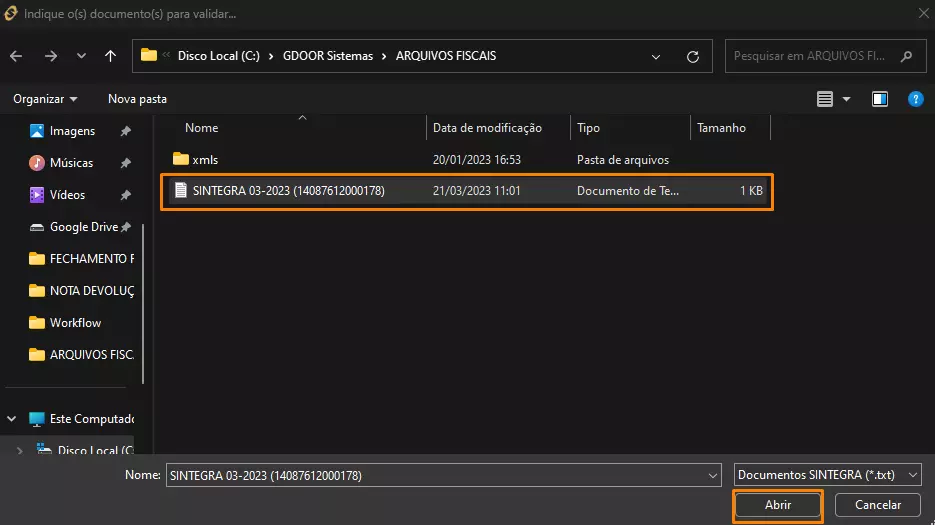
4.7.3 – Clicamos no arquivo que foi gerado e depois clicamos em “Abrir”
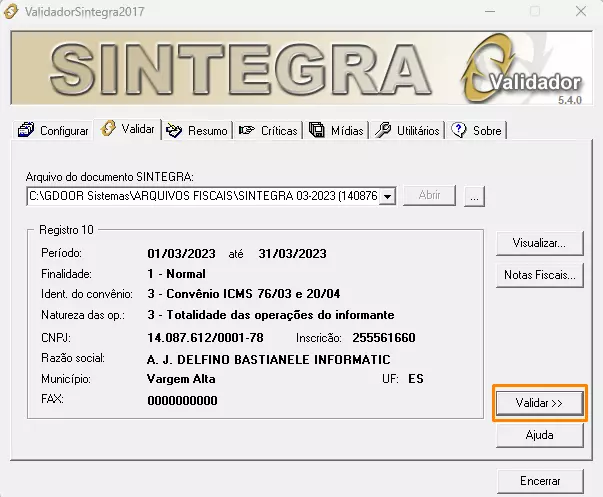
4.7.4 – Vamos em “Validar”
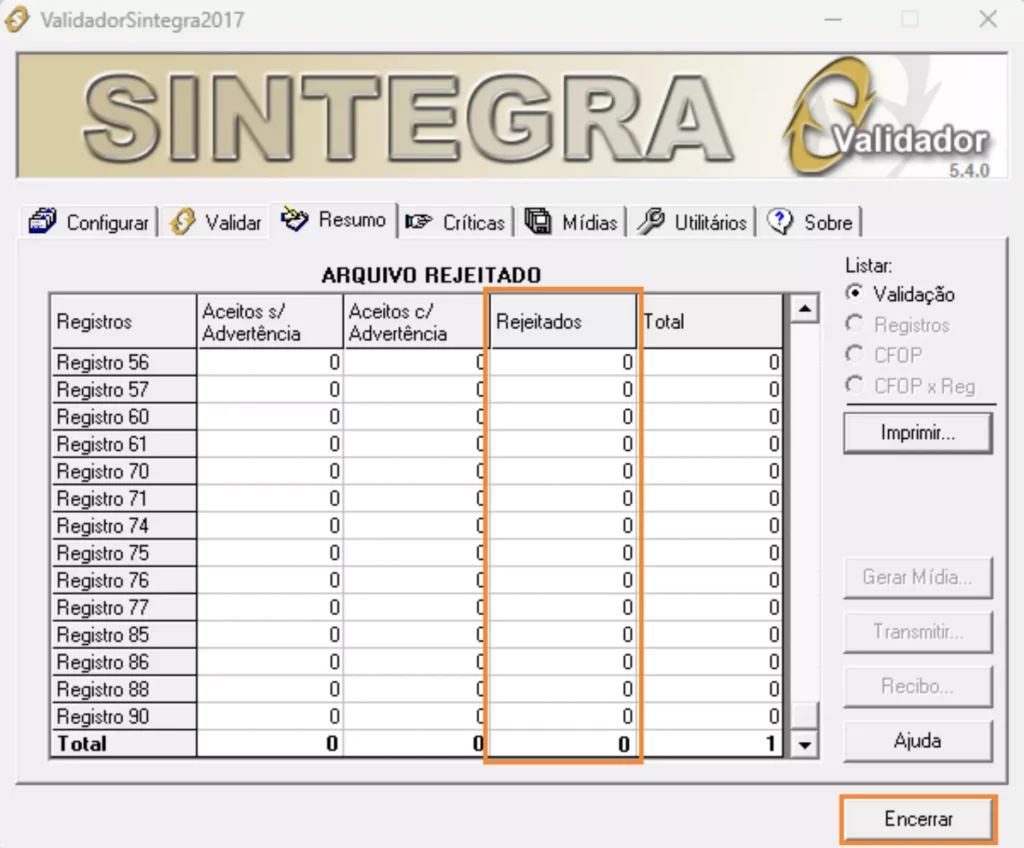
4.7.5 – Precisamos observar apenas a coluna de “Rejeitados”, caso esteja toda zerada quer dizer que não há erros e podemos clicar em “Encerrar”, caso haja algum erro precisamos corrigir, caso não saiba como fazer a correção, entre em contato com nosso suporte
5 - RELATÓRIO DE INVENTÁRIO
Antes de prosseguir verifique com o seu contador qual o número do livro a ser utilizado
5.1 – Vamos no módulo “Produtos / Serviços”

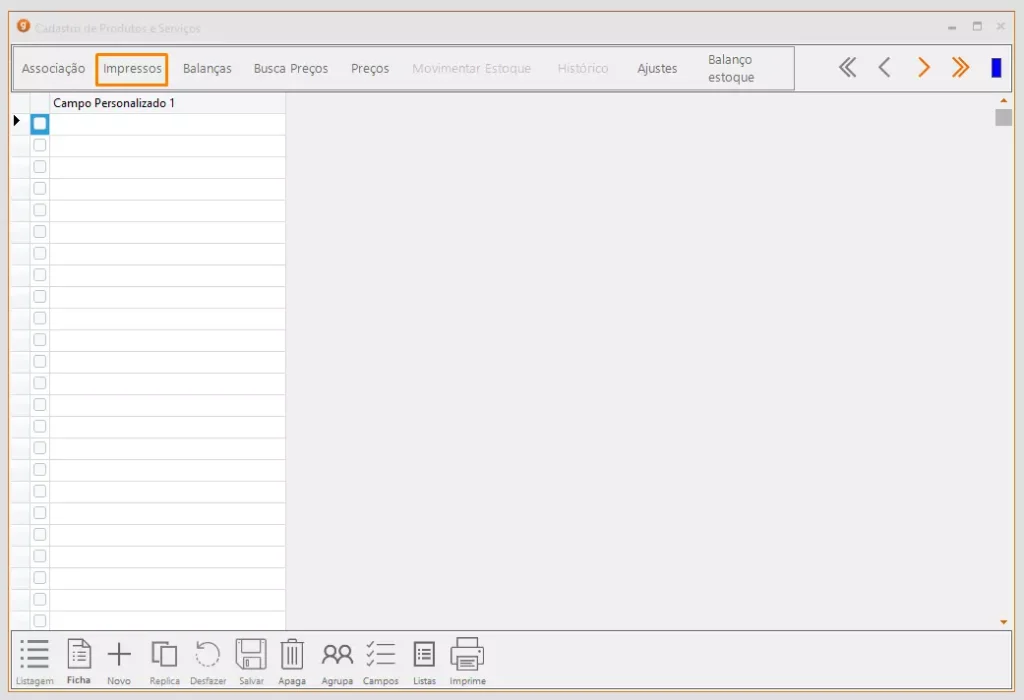
5.2 – Vamos no menu superior “Impressos”
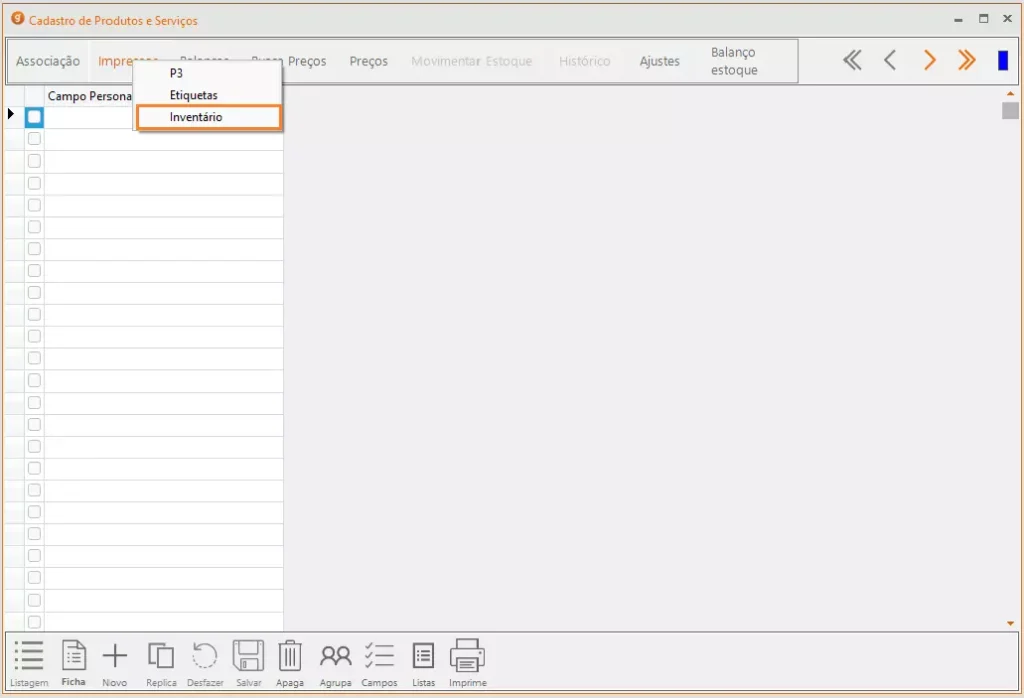
5.3 – Vamos em “Inventário”
5.4 – Colocamos a Data Base
5.5 – Colocamos o Número do Livro
5.6 – Marcamos a opção de custo conforme marcado no sintegra (tópico 4.3)
5.7 – Marcamos a opção Imprimir Cod. do Item
5.8 – Clicamos em Executar

5.9 – No arquivo que será aberto vamos no terceiro icone para salvar o relatório como PDF e clicamos em “Arquivo PDF…”

5.10 – Depois clicamos em “OK” e escolhermos onde salvar conforme tópico 1.3

6 - ENVIANDO OS ARQUIVOS PARA A CONTABILILDADE
6.1 – Caso tenha salvo os arquivos gerados dentro da pasta ARQUIVOS FISCAIS, encontramos eles no computador abrindo o Explorador de arquivos
6.1.1 – O Explorador pode ser encontrado na barra de tarefas

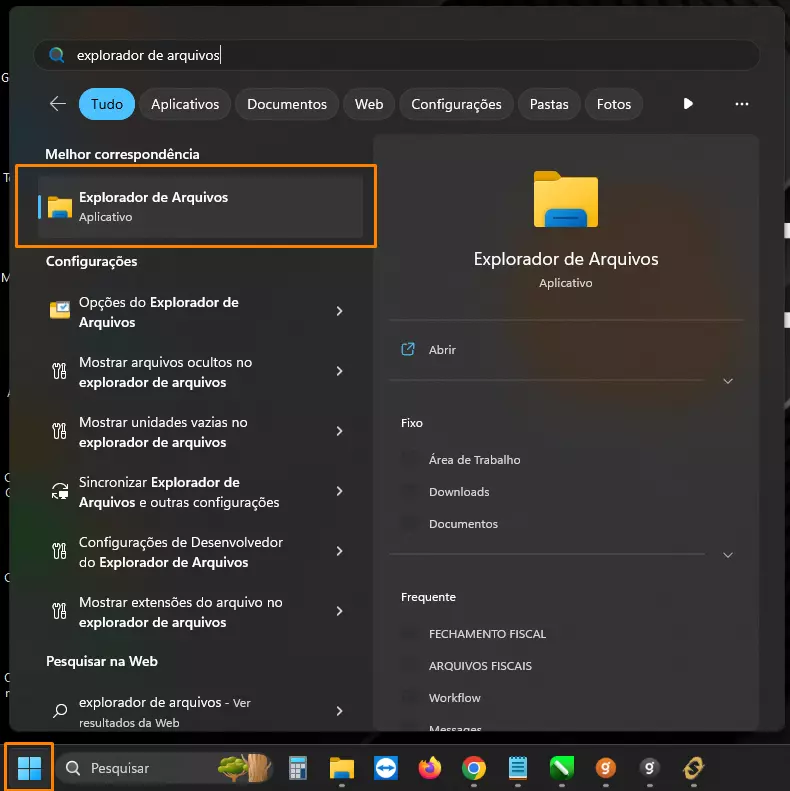
6.1.2 – Podemos também clicar no menu iniciar do windows e digirar Explorador de arquivos
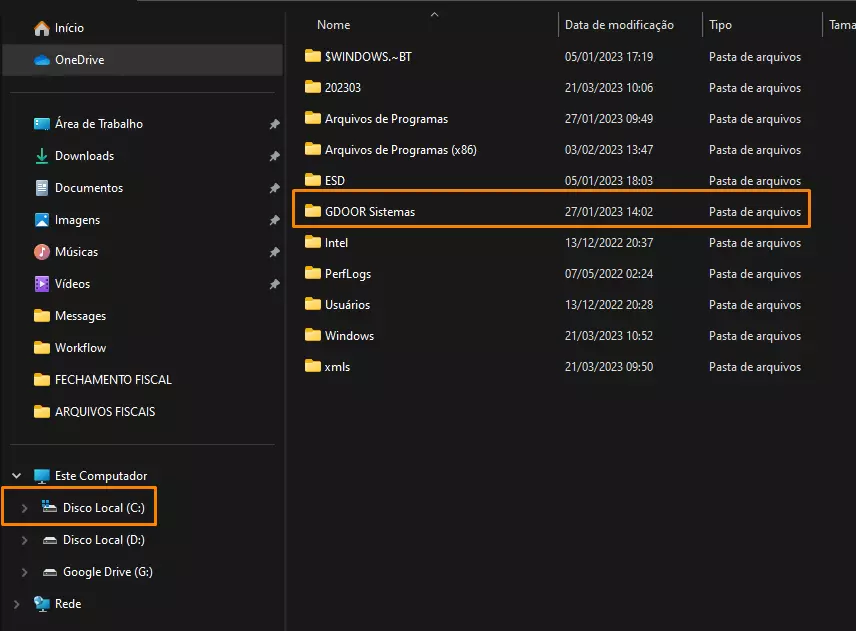
6.2 – Clicamos em Disco Local (C:)
6.3 – Abrimos a pasta GDOOR Sistemas
6.4 – Abrimos a pasta ARQUIVOS FISCAIS
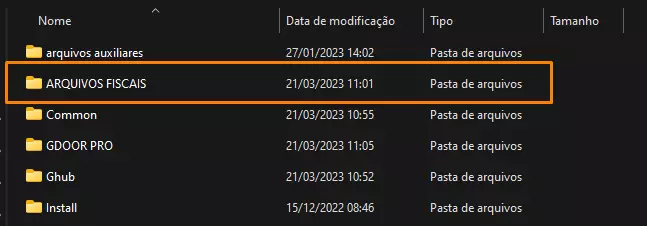
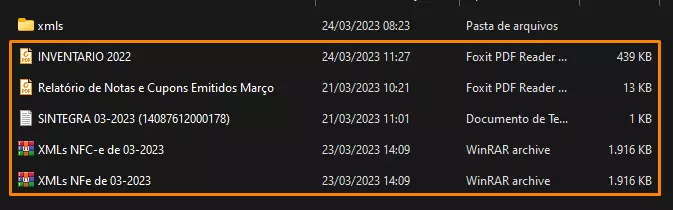
6.5 – Dentro dela encontramos o Relatório de Inventário, Relatório de Notas e cupons, Sintegra e o XML das NF-e. O XML das NFC-e ficam salvos dentro da pasta XMLS.
Lembrando que pode ter vários arquivos salvos dentro da pasta ARQUIVOS FISCAIS, então podemos nos guiar pela Data de modificação do arquivo, uma vez que ela mostra o dia e hora que o arquivo foi salvo

6.6 – Para facilitar na hora de enviar os arquivos para a contabilidade podemos:
6.6.1 – Abrir a pasta XMLS e encontrar o arquivo que contém o XML das NFC-e

6.6.2 – Clicamos com o botão direito do mouse sobre o arquivo e vamos em “Recortar”
6.6.3 – Logo após clicamos na seta na canto superior esquerdo para voltar para a pasta ARQUIVOS FISCAIS
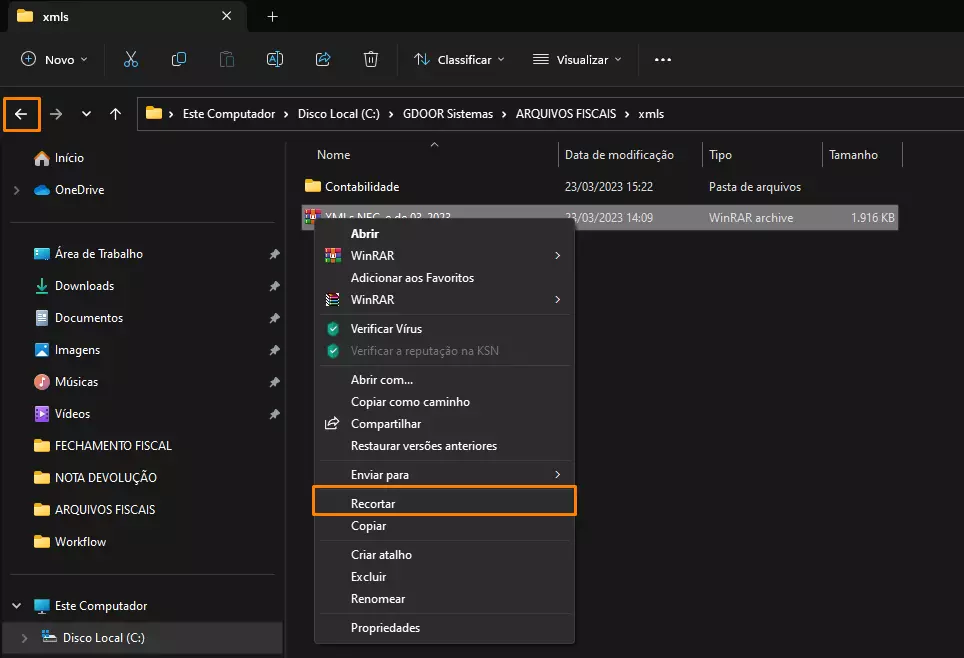
6.6.4 – Clicamos com o botão direito do mouse em qualquer lugar dentro da pasta ARQUIVOS FISCAIS não podendo ser em um arquivo, então clique em um espaço em vazio da pasta e vá em “Colar”

6.6.5 – Todos os arquivos ficarão no mesmo lugar, facilitando assim o envio por email para a contabilidade. A partir dai basta abrir o email da empresa, anexar os arquivos e enviar para o email da contabilidade.