Mantenha sua contabilidade em dia: Saiba como realizar o fechamento fiscal mensal de forma eficiente e garanta a conformidade com as obrigações fiscais. Não deixe escapar nenhum detalhe!
FECHAMENTO FISCAL SEM INVENTÁRIO
Abaixo a relação para fechamento mensal geralmente solicitado pela maioria dos contadores. Pode ser que algum profissional de contabeis tenha alguma outra demanda de relatorio, para isso basta solicitar a nosso suporte.
1 – XML DOS NFC-e EMITIDOS (Caso tenha)
2 – XML DOS NF-e EMITIDOS (Caso tenha)
3 – Relatorio de vendas do período
4 – Arquivo sintegra do período
1 - XML DOS NFC-e EMITIDOS
1.1 – Para gerar o XML dos NFC-e emitidos vamos no GPDV NFC-e (verdinho) e clicamos na “Engrenagem” no canto inferior esquerdo

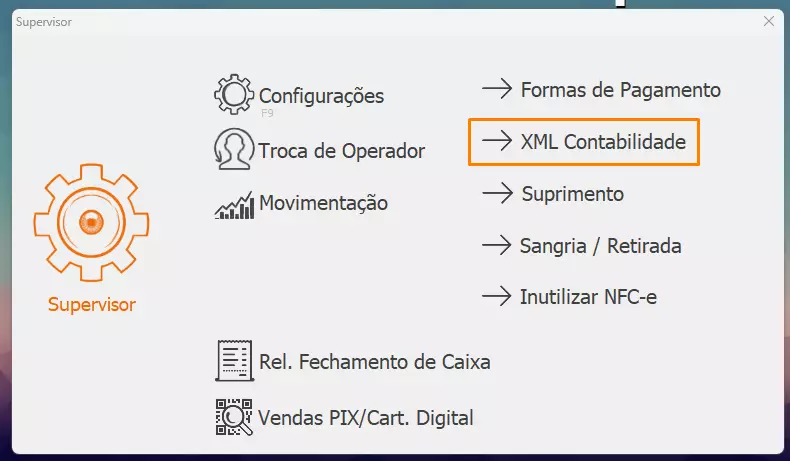
1.2 – Na próxima tela clicamos em “XML Contabilidade”
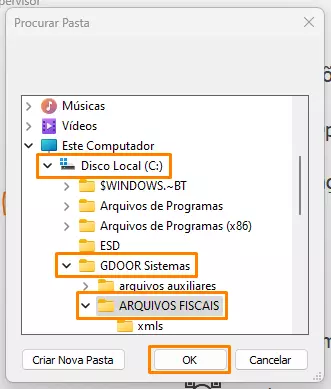
1.3 – Agora precisamos escolher onde vamos salvar o arquivo que será gerado. Você pode salvar em qualquer pasta do computador desde que encontre o arquivo depois, ou pode salvar na pasta “ARQUIVOS FISCAIS“, para encontra-lá:
1.3.1 – Clicamos em “Disco Local (C:)”
1.3.2 – Clicamos na pasta “GDOOR Sistemas”
1.3.3 – Clicamos em “ARQUIVOS FISCAIS” e depois em “OK”
1.4 – Definimos o período que queremos para a geração do XML. Ele deve ser do primeiro ao último dia do mês que você precisa gerar os arquivos. Após isso clicamos em “OK”

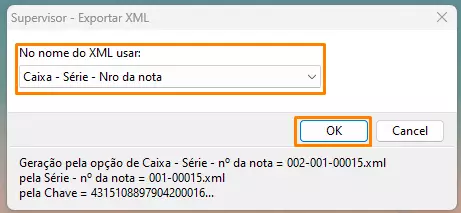
1.5 – A próxima janela podemos deixar como “Caixa – Série – Nro da nota” e clicamos em “OK”
1.6 – Irá perguntar se deseja compactar com o winrar, clicamos em “SIM”
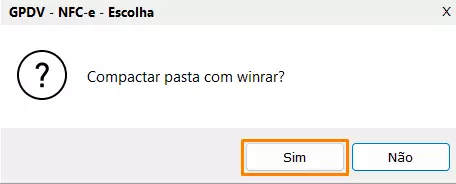
1.7 – Aguarde a mensagem confirmando que o arquivo foi gerado com sucesso e após isso pode sair do programa
2 - XML DOS NF-e EMITIDOS
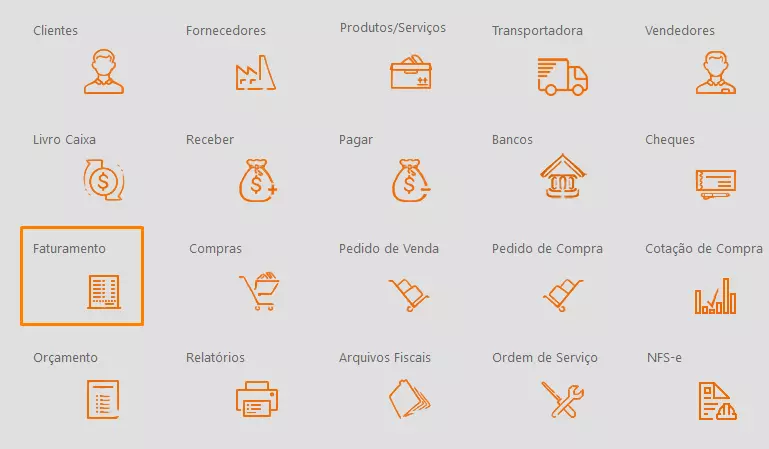
2.1 – Para gerar o XML das NF-e emitidas vamos no GDOOR (Laranjinha) e entramos no módulo “Faturamento”
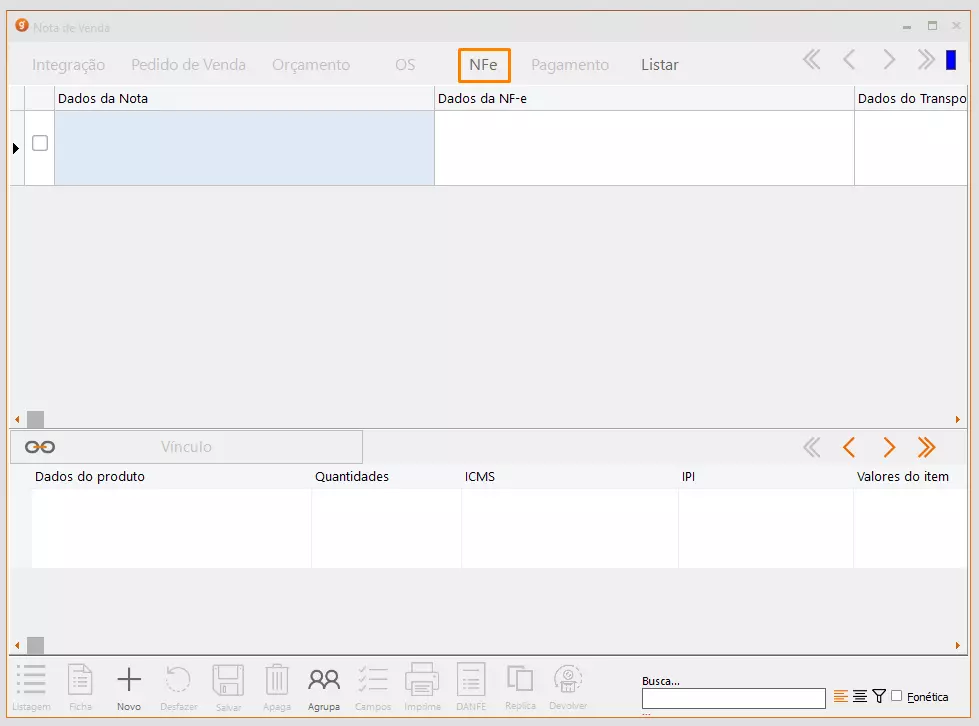
2.2 – No menu superior clicamos em “NF-e”
2.3 – Vamos em “Separar pasta mensal de XML para o contador”

2.4 – Selecionamos o período que precisamos e clicamos em “CONFIRMA”

2.5 – Selecinamos onde queremos salvar o arquivo de acordo com o tópico 1.3
2.6 – Aguardamos até que o arquivo seja gerado e podemos fechar o módulo de “Faturamento”
RELATÓRIO DE VENDAS DO PERÍODO
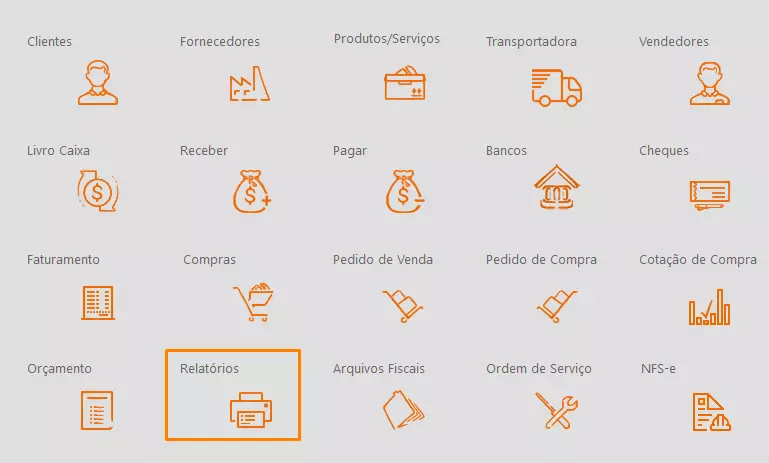
3.1 – Para gerar o relatório de vendas do período vamos no módulo “Relatórios”
3.2 – No menu superior vamos em “Vendas”
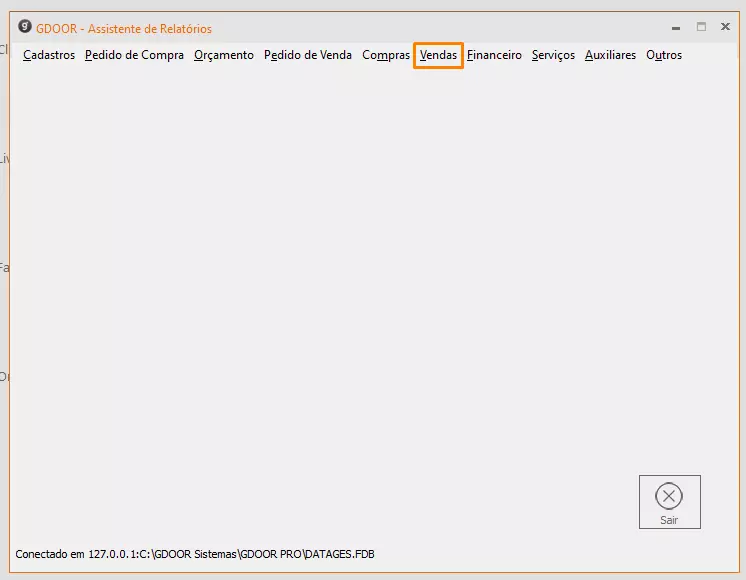
3.3 – Clicamos em “Relatório de Notas e Cupons Emitidos”

3.4 – Agora devemos definir alguns parâmetros para o relatório:
3.4.1 – Definimos o período que precisamos
3.4.2 – Em Destino do Relatório clicamos na setinha e definimos como PDF
3.4.3 – Após isso podemos clicar em Gerar Relatório
3.4.4 – Definimos onde queremos salvar o arquivo de acordo com o tópico 1.3. Caso queira, podemos acrescentar no final do nome do arquivo gerado, o nome do mês referente à aquele relatório
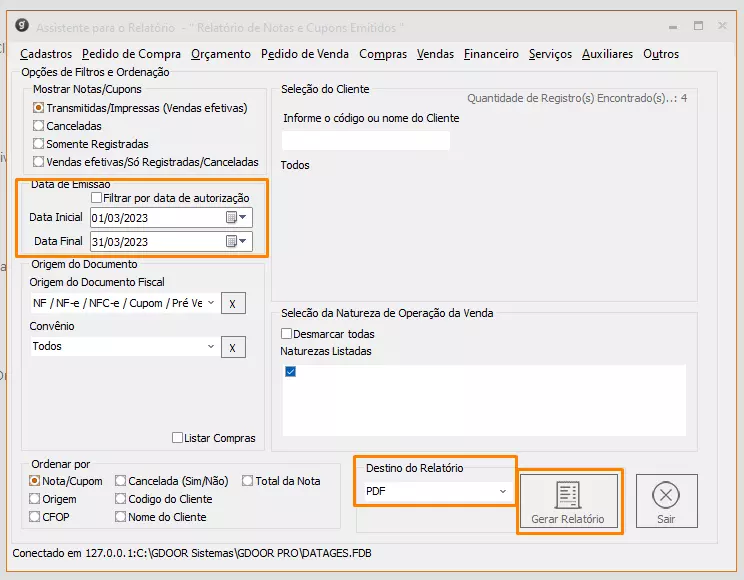
3.4.5 – Após isso basta aguardar a mensagem confirmando que o arquivo foi gerado com sucesso e podemos fechar o módulo de Relatórios
4 - ARQUIVO SINTEGRA DO PERÍODO
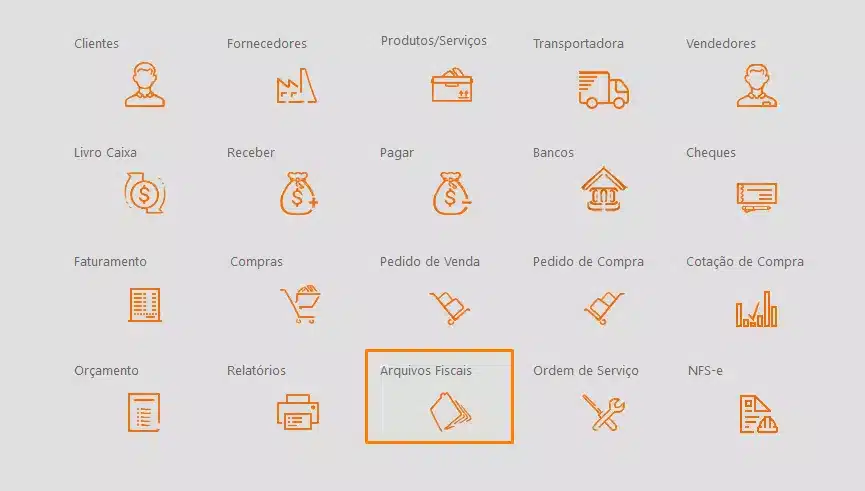
4.1 – Para gerar o arquivo sintegra devemos ir no módulo “Arquivos Fiscais”
4.2 – Clicamos em “Sintegra”
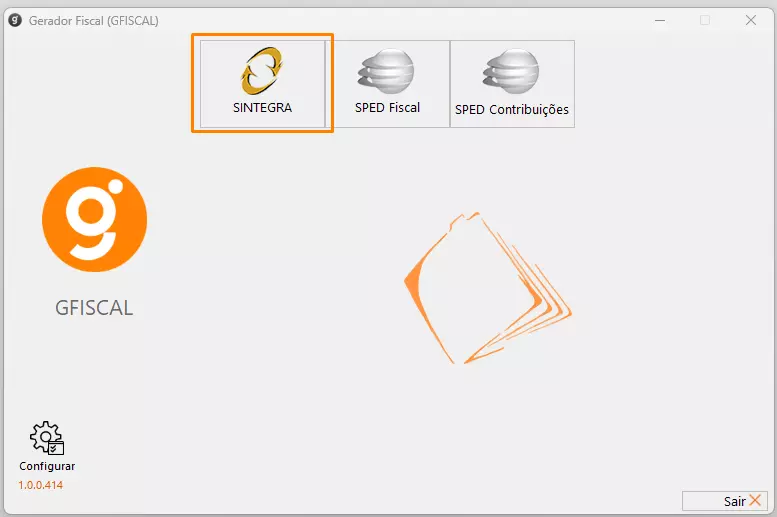
4.3 – Todas as opções necessárias já estarão marcadas, apenas clicamos em “Gerar”
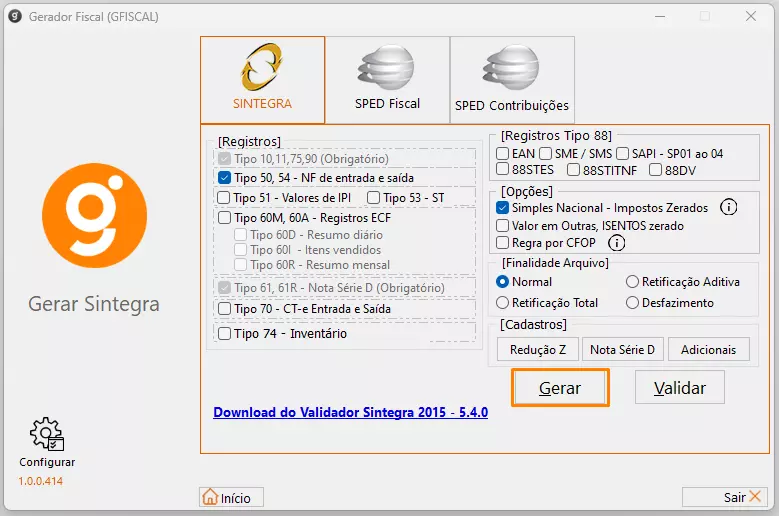
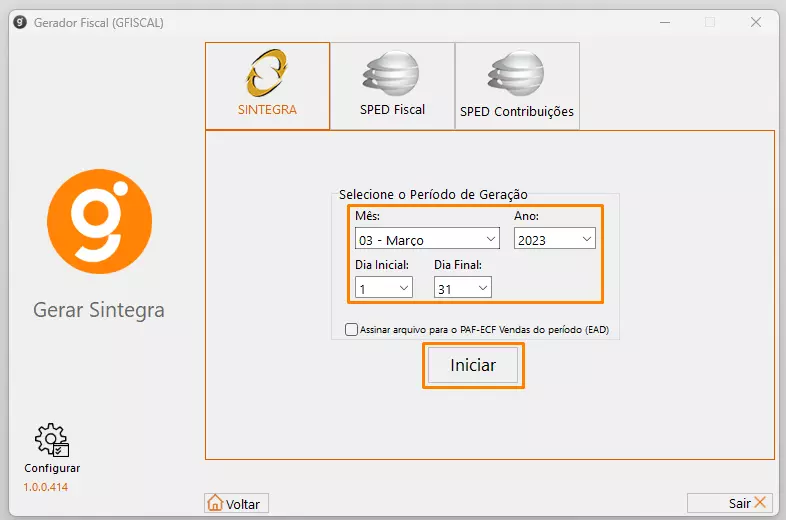
4.4 – Inserimos o período que precisamos, primeiro ao último dia do mês que você precisa gerar o sintegra e clicamos em “Iniciar”
4.5 – Definimos onde queremos salvar o arquivo de acordo com o tópico 1.3
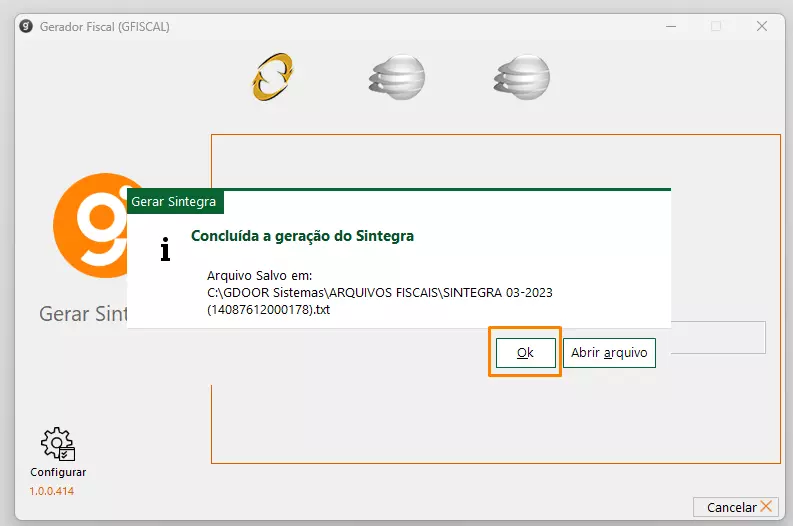
4.6 – Esperamos o mensagem confirmando que o arquivo foi gerado com sucesso e clicamos em “OK”
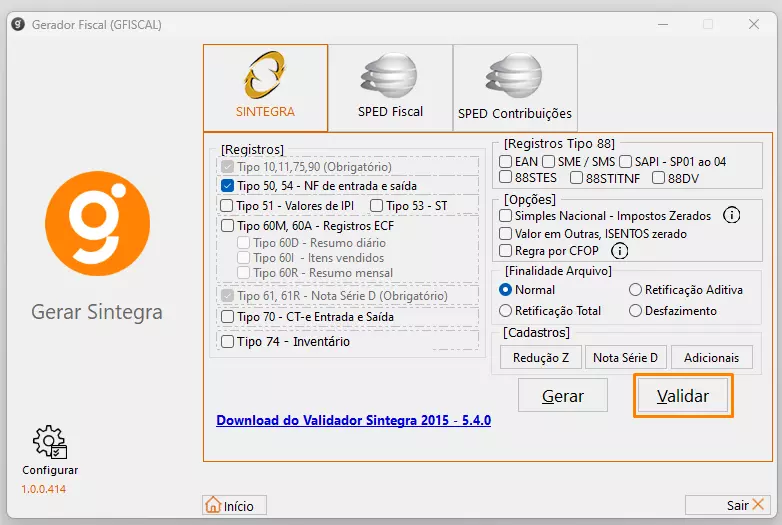
4.7 – Antes de enviar o sintegra para a contabilidade sugerimos validar para verificar se há algum erro, para isso:
4.7.1 – Clicamos em “Validar”
4.7.2 – Vamos na aba “Validar” e clicamos nos “… (três pontinhos)” para encontrar o arquivo no computador (ensinado no tópico 5.2 a 5.5)
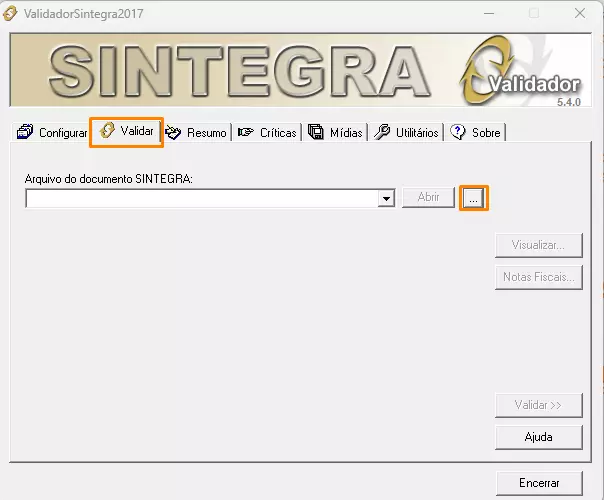
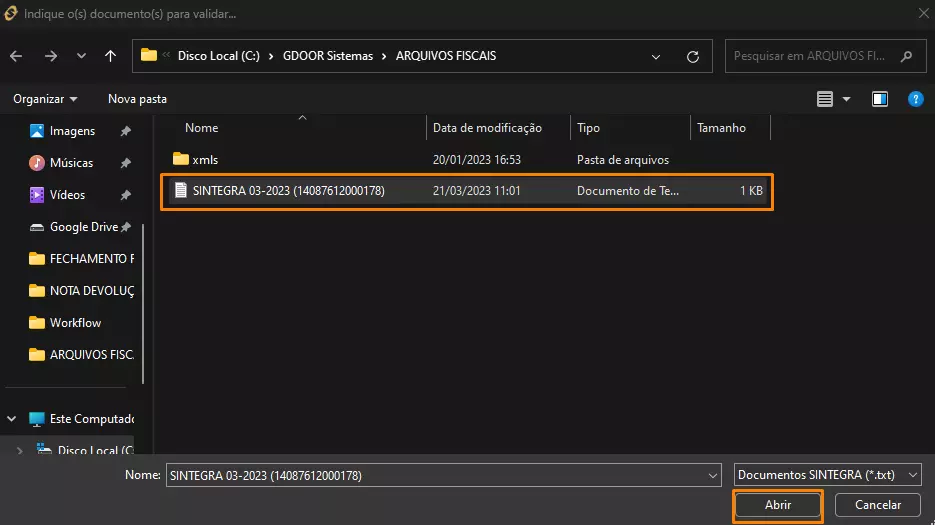
4.7.3 – Clicamos no arquivo que foi gerado e depois clicamos em “Abrir”
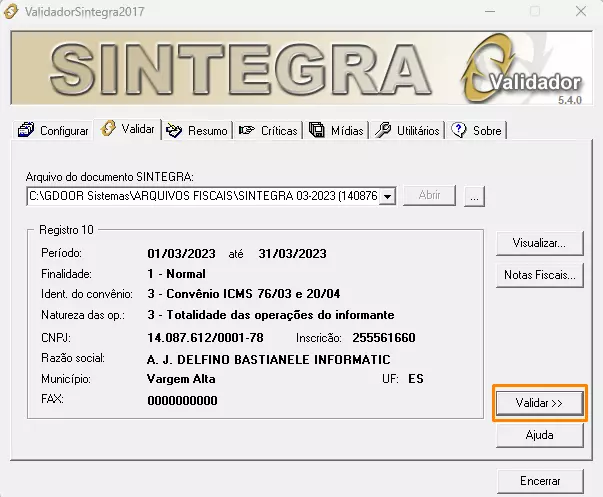
4.7.4 – Vamos em “Validar”
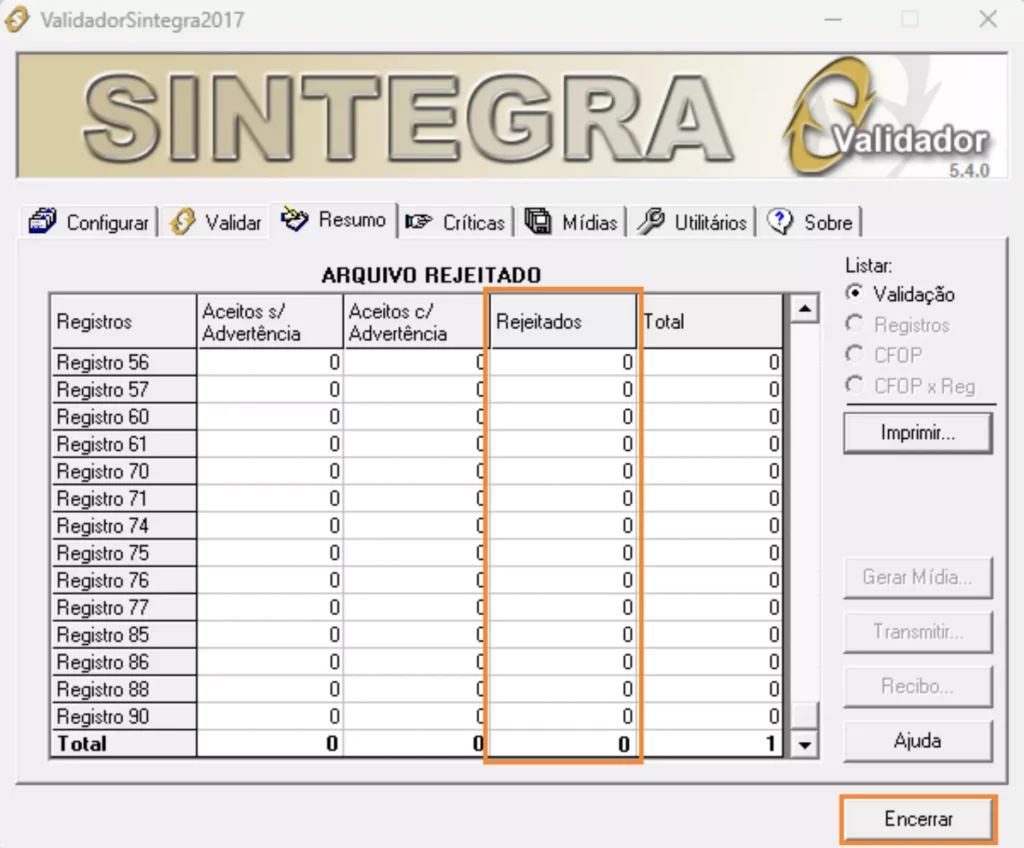
4.7.5 – Precisamos observar apenas a coluna de “Rejeitados”, caso esteja toda zerada quer dizer que não há erros e podemos clicar em “Encerrar”, caso haja algum erro precisamos corrigir, caso não saiba como fazer a correção, entre em contato com nosso suporte
5 - ENVIANDO OS ARQUIVOS PARA A CONTABILILDADE
5.1 – Caso tenha salvo os arquivos gerados dentro da pasta ARQUIVOS FISCAIS, encontramos eles no computador abrindo o Explorador de arquivos
5.1.1 – O Explorador pode ser encontrado na barra de tarefas

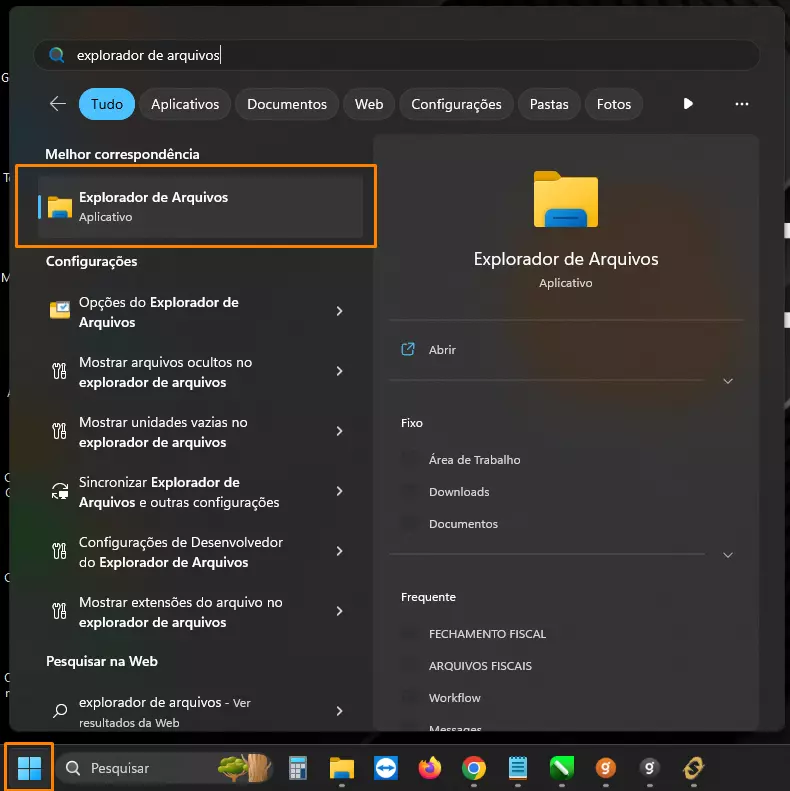
5.1.2 – Podemos também clicar no menu iniciar do windows e digirar Explorador de arquivos
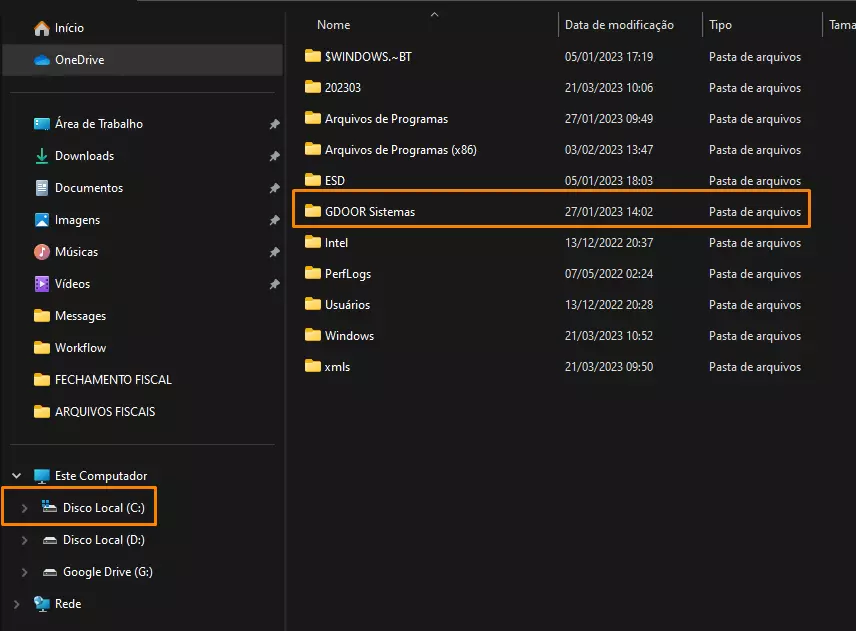
5.2 – Clicamos em Disco Local (C:)
5.3 – Abrimos a pasta GDOOR Sistemas
5.4 – Abrimos a pasta ARQUIVOS FISCAIS
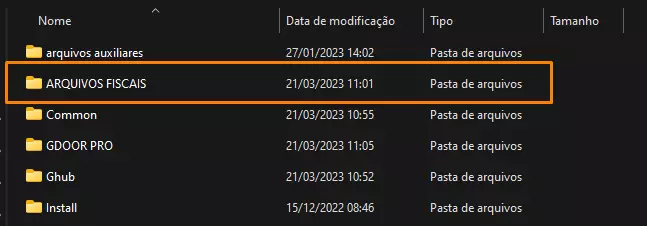
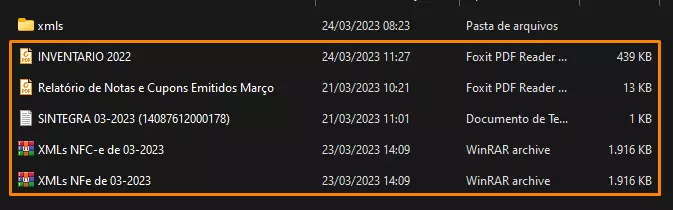
5.5 – Dentro dela encontramos o Relatório, Sintegra e o XML das NF-e. O XML das NFC-e ficam salvos dentro da pasta XMLS.
Lembrando que pode ter vários arquivos salvos dentro da pasta ARQUIVOS FISCAIS, então podemos nos guiar pela Data de modificação do arquivo, uma vez que ela mostra o dia e hora que o arquivo foi salvo

5.6 – Para facilitar na hora de enviar os arquivos para a contabilidade podemos:
5.6.1 – Abrir a pasta XMLS e encontrar o arquivo que contém o XML das NFC-e

5.6.2 – Clicamos com o botão direito do mouse sobre o arquivo e vamos em “Recortar”
5.6.3 – Logo após clicamos na seta na canto superior esquerdo para voltar para a pasta ARQUIVOS FISCAIS
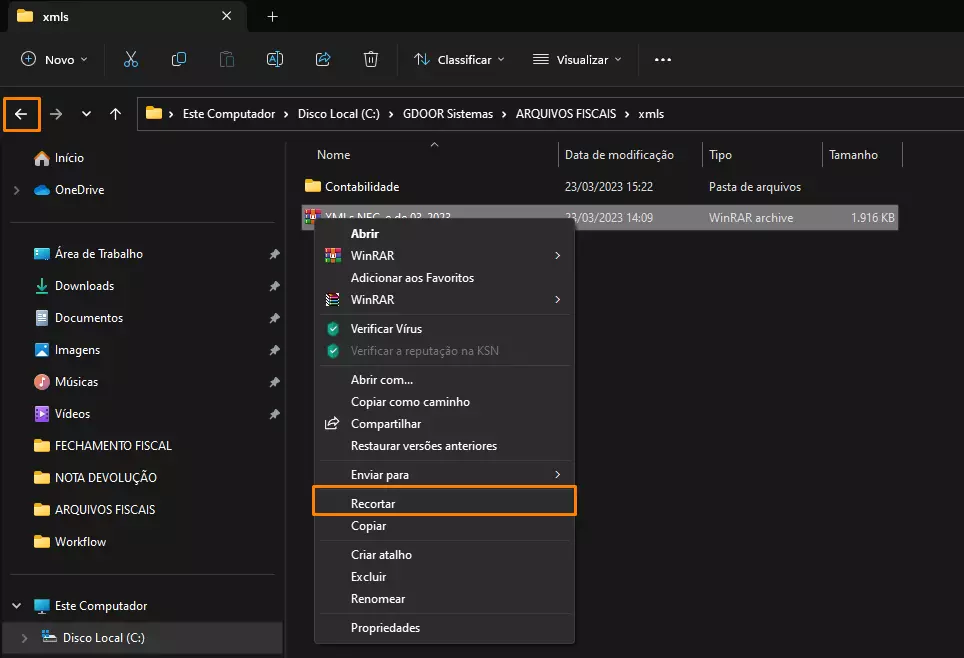
5.6.4 – Clicamos com o botão direito do mouse em qualquer lugar dentro da pasta ARQUIVOS FISCAIS não podendo ser em um arquivo, então clique em um espaço em vazio da pasta e vá em “Colar”

5.6.5 – Todos os arquivos ficarão no mesmo lugar, facilitando assim o envio por email para a contabilidade. A partir dai basta abrir o email da empresa, anexar os arquivos e enviar para o email da contabilidade.